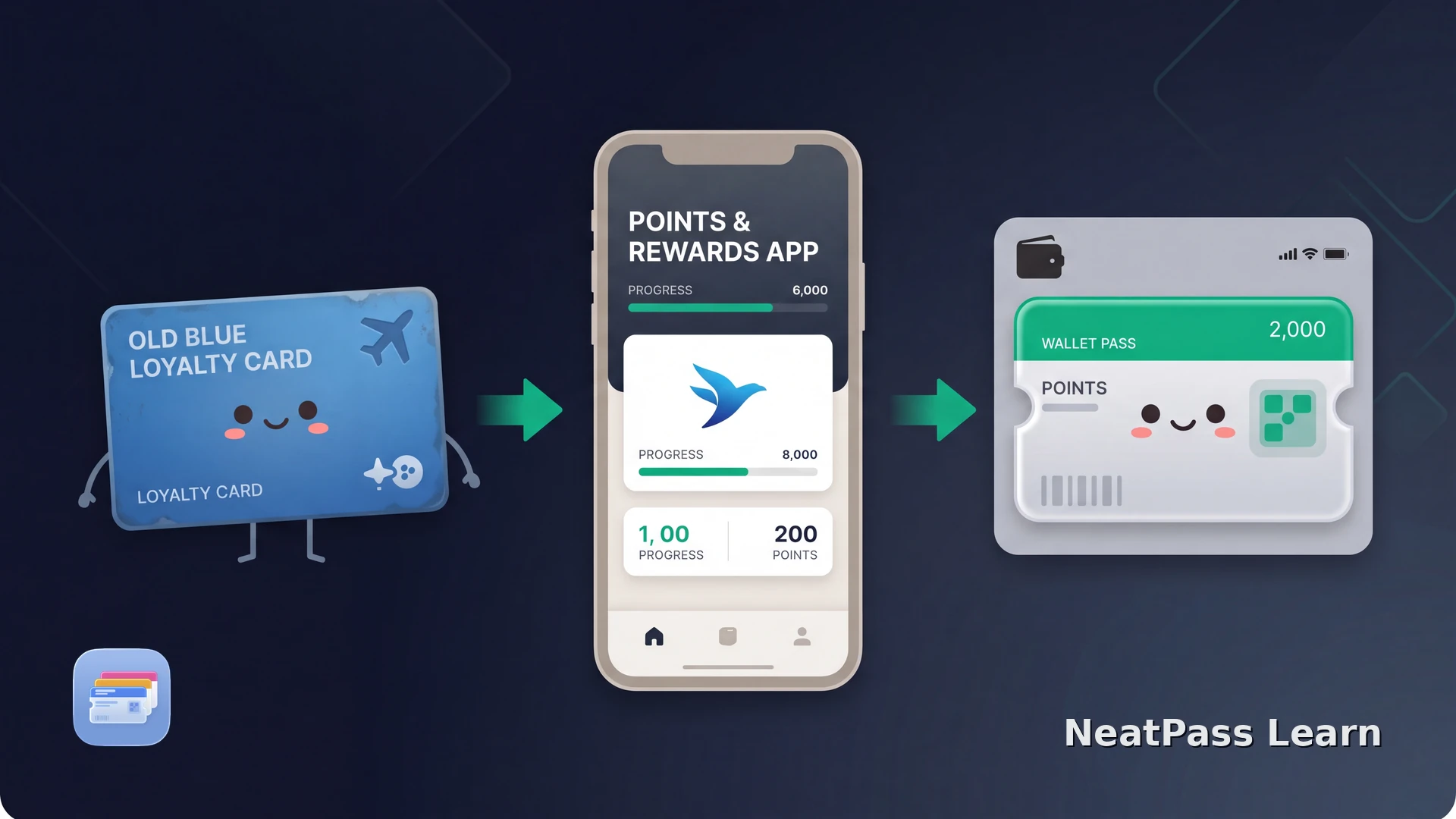
AIR MILES ist in Kanada zu Blue Rewards geworden. Der Übergang trat am 2. Juni 2026 in Kraft: Bestehende Karten und Mitgliedsnummern blieben gleich, und laut BMO funktioniert der alte digitale AIR-MILES-Pass in Wallet weiterhin. Die aktuelle Blue-Rewards-App kann die erneuerte digitale Karte zu Apple Wallet hinzufügen.
Blue Rewards unterstützt einen nativen Apple-Wallet-Weg
In den Übergangshinweisen von BMO steht, dass AIR-MILES-Karte und Mitgliedsnummer unter Blue Rewards weiter funktionieren. Für die digitale Karte öffnest du die Blue-Rewards-App, tippst auf das Kartensymbol und dann auf Zu Wallet hinzufügen. So erscheint die aktuelle Blue-Rewards-Darstellung in Apple Wallet.
Die Blue-Rewards-App bleibt die Quelle für Punkte, Angebote, Kontostand und Transaktionsverlauf, Belege, Prämien und Kontoeinstellungen. Behalte sie auch nach dem Hinzufügen des Passes; Wallet zeigt die Karte schnell an, ersetzt aber nicht das Live-Programm.
Apples allgemeine Anleitung zum Hinzufügen zu Apple Wallet erklärt den letzten Speicherschritt. Wenn die Aktion Zu Wallet hinzufügen fehlt, nutze das aktuelle Blue-Rewards-Supportcenter statt einer alten AIR-MILES-Anleitung.
Dieselbe Karte und Mitgliedsnummer behalten
BMO sagt, dass die bestehende AIR-MILES-Karte und Mitgliedsnummer beim Wechsel zu Blue Rewards weitergelten.
Die digitale Karte aktualisieren
Öffne in Blue Rewards die Kartenansicht und tippe auf Zu Wallet hinzufügen, um die aktuelle Blue-Rewards-Version in Apple Wallet zu erhalten.
Kontofunktionen in Blue Rewards lassen
Die App bleibt für Punkte, Angebote, Kontostände, Belege, Prämien und Kontoeinstellungen zuständig.
Den alten Pass erst nach Prüfung entfernen
BMO beschreibt, wie du die alte AIR-MILES-Karte entfernst. Prüfe zuerst den erneuerten Pass und lösche das Duplikat erst danach, wenn du möchtest.
Der aktuelle offizielle Weg führt über die Blue-Rewards-App. Der alte digitale AIR-MILES-Pass in Wallet funktioniert weiterhin, aber mit Zu Wallet hinzufügen erhältst du die erneuerte Blue-Rewards-Version.
Wenn du eine reine Barcode-Ausweichlösung brauchst
Der offizielle Blue-Rewards-Pass sollte die erste Wahl sein. Wenn du diesen Weg nicht nutzen kannst und eine physische Karte oder ein Bild des Herausgebers mit stabilem Barcode hast, kann NeatPass daraus einen unabhängigen Wallet-Pass mit denselben Barcodedaten erstellen. Das ist eine Ausweichlösung fürs Scannen, kein Nachbau von Blue Rewards.
Wechselnde und kontaktlose Zugangsdaten in Blue Rewards lassen
Einen stabilen Kundenkarten-Barcode bereithalten
Mit NeatPass kannst du ganz einfach jedes Ticket, jeden Pass oder jede Kundenkarte in Apple Wallet umwandeln.
Einen Ausweichpass klar benennen
Wenn du einen Ausweichpass erstellst, gib ihm einen eindeutigen Namen und nutze bei Bedarf die Anleitung zur Passgestaltung. Ein eigener Name ändert weder das Blue-Rewards-Konto noch hält er Punkte und Angebote synchron.
Den optionalen Ausweichpass erstellen
Zuerst den offiziellen Pass versuchen
Nur als Ausweichlösung eine stabile Barcodequelle verwenden
Importieren und benennen
Hinzufügen und testen
Ein Ausweichpass ist nur die Kartenkennung
Eine statische Ausweichlösung kann den Scan vereinfachen, aber keine Übergangs- oder Kontodaten von Blue Rewards abbilden. Nutze die App, sobald der Vorgang ein Live-Konto, ein aktuelles Angebot oder eine kontaktlose Berechtigung voraussetzt.
Schneller Zugriff an der Kasse
Öffne Wallet und zeige den stabilen Barcode, ohne auf den Start der Kundenkarten-App zu warten.
Dieselbe Kennung behalten
NeatPass übernimmt die Barcodedaten deiner Quelle und erfindet keine zusätzliche Kundenkennung.
Bei schlechtem Empfang bereit
Der gespeicherte Barcode liegt auf dem iPhone. Das hilft, wenn mobile Daten im Geschäft langsam sind.
Die Ausweichlösung getrennt halten
Ein Name wie Blue-Rewards-Karte hilft, die Ausweichlösung von einem offiziellen oder alten AIR-MILES-Pass zu unterscheiden.
Der Offline-Modus erklärt den lokalen Zugriff. Wie NeatPass mit Daten umgeht, steht in der Datenschutz-FAQ.
Häufig gestellte Fragen
Die aktuelle Kundenkarte griffbereit halten
LadenZuerst den offiziellen Blue-Rewards-Pass nutzen
Behandle AIR MILES als Suchbegriff für den Übergang und öffne dann Blue Rewards, um die erneuerte digitale Karte zu Apple Wallet hinzuzufügen. Bestehende AIR-MILES-Karten und Mitgliedsnummern bleiben erhalten, während die App das Live-Programm bereithält.
Nutze NeatPass nur, wenn der offizielle Weg nicht verfügbar ist und du einen stabilen Barcode prüfen kannst. Die Barcodedaten bleiben fürs Scannen gleich, aber der Pass ist nicht mit Blue-Rewards-Punkten, Angeboten, Kontofunktionen oder kontaktlosen Zugangsdaten verbunden.