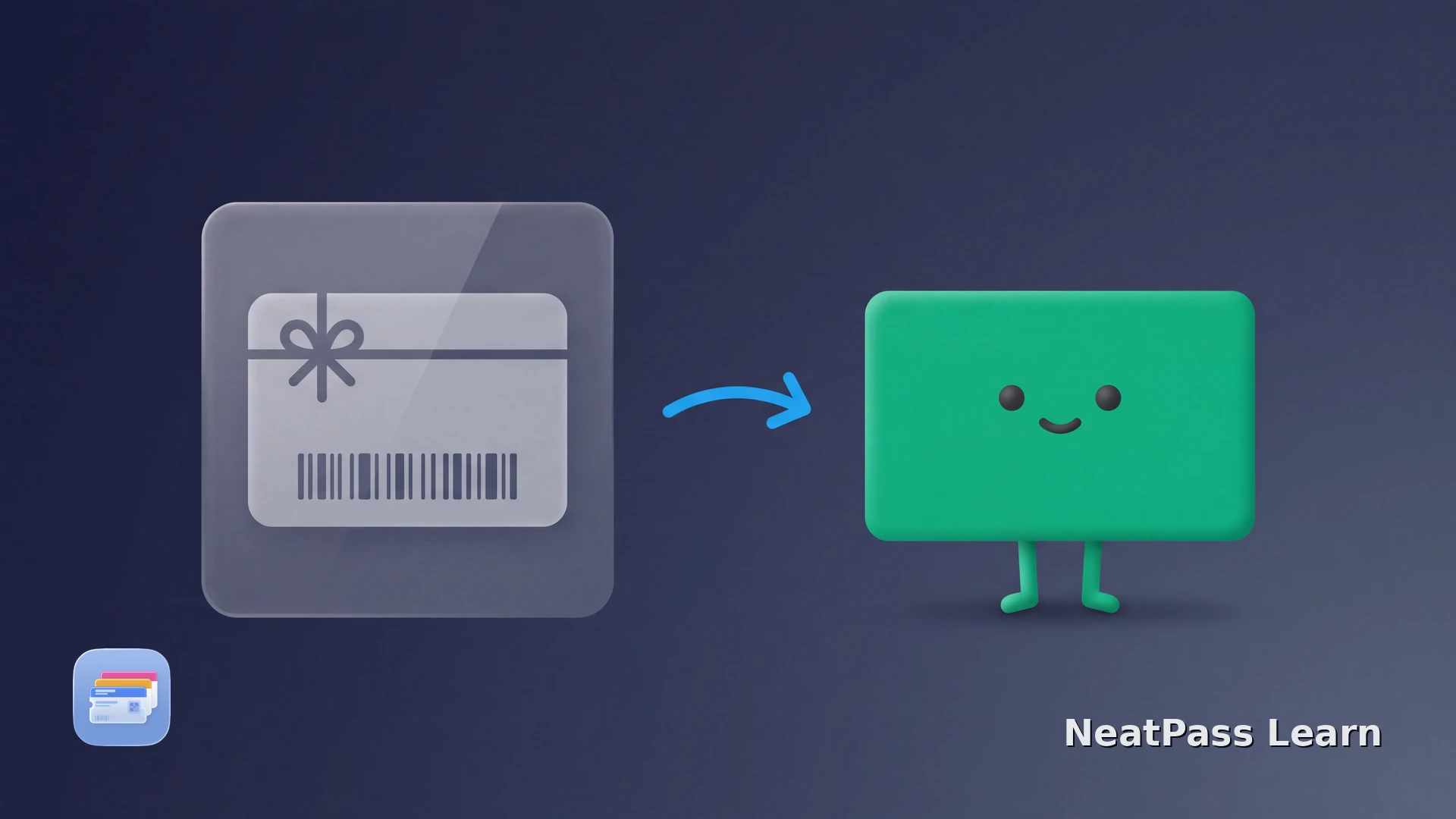
Eine Geschenkkarte als Screenshot geht in der Fotobibliothek leicht unter. An der Kasse dauert die Suche nach dem richtigen Bild dann länger als das Einlösen. Mit einem Wallet-Pass hat der Barcode einen festen Platz.
Bietet der Händler keinen eigenen Wallet-Pass an, kann NeatPass deinen Geschenkkarten-Screenshot umwandeln. Importiere das Bild, prüfe die Kartendetails und füge den Pass zu Apple Wallet hinzu.
Eine Geschenkkarte, die du in Wallet wiederfindest
NeatPass liest den Barcode aus deinem Geschenkkartenbild und erstellt daraus einen Wallet-Pass. Vor dem Hinzufügen kannst du die Angaben prüfen und einen passenden Namen sowie ein Design wählen. Das hilft besonders, wenn deine Fotobibliothek mehrere ähnlich aussehende Geschenkkarten-Screenshots enthält.
Ein Titel wie „Buchhandlung Geburtstagsgeschenk“ ist leichter zu erkennen als ein unbenanntes Bild. Hast du zwei Karten desselben Händlers, ergänze jeweils den Anlass oder ein anderes unterscheidbares Merkmal. In NeatPass kannst du außerdem verschiedene Passfarben wählen, damit du nicht erst jede Karte öffnen musst.
Mit einem klaren Kartenbild starten
Verwende den Screenshot, das Foto oder die E-Mail mit dem vollständigen Barcode zum Einlösen. Lass etwas Platz um den Code, damit die App ihn lesen kann. Die Übersicht der unterstützten Barcode-Formate hilft dir bei der Auswahl.
Den aktuellen Code zum Einlösen verwenden
Den Screenshot in einen Wallet-Pass umwandeln
Geschenkkarte importieren
Details prüfen
Zu Wallet hinzufügen
Die Import-Methoden erklären Fotos und Dateien, die Teilen-Erweiterung hilft bei Bildern aus anderen Apps und Zu Wallet hinzufügen beschreibt die letzte Bestätigung.
Deine Geschenkkarte an der Kasse finden
Öffne den Pass in Wallet und zeige den Barcode an der Kasse. NeatPass bewahrt die Barcode-Daten aus der Quelle, sodass ein kompatibler Scanner denselben Wert liest. Ein eindeutiger Name und ein angepasstes Design helfen dir, die Karte schnell zu erkennen.
Das Bild deiner Geschenkkarte wird auf deinem iPhone verarbeitet. NeatPass speichert das Original beim Pass. Mit Original anzeigen findest du die vollständigen Angaben wieder. Die Datenschutzerklärung beschreibt den Umgang mit deinen Daten.
Den Barcode zum Einlösen auswählen
Geschenkkarten-E-Mails können neben dem Barcode zum Einlösen auch Links, Bestellnummern und Werbe-QR-Codes enthalten. Verwende den Teil, der zum Bezahlen mit der Karte gedacht ist. Gibt es einen PDF-Anhang, öffne die Datei und teile sie mit NeatPass. Liegt die Karte als Bild vor, nutze es in Originalgröße.
Vergleiche nach dem Import die Kartennummer und die anderen erkannten Angaben mit dem Original. Halte eine PIN oder gesonderte Einlösehinweise für die Kasse oder den Onlinekauf bereit. Dafür ist das gespeicherte Original in NeatPass hilfreich: Du erreichst das vollständige Kartendokument auch dann, wenn der Wallet-Pass nur die von dir gewählten Angaben zeigt.
Deine Geschenkkarte zu Wallet hinzufügen
Importiere deinen Geschenkkarten-Screenshot und halte den Barcode an der Kasse griffbereit.
Häufige Fragen
Deine Geschenkkarte griffbereit
Verwandle das Geschenkkartenbild vor deinem nächsten Einkauf mit NeatPass in einen eindeutig benannten Pass. Ein vertrauter Titel und eine passende Farbe helfen dir, schnell die richtige Karte zu wählen. Im Original bleiben die übrigen Angaben zum Einlösen griffbereit.