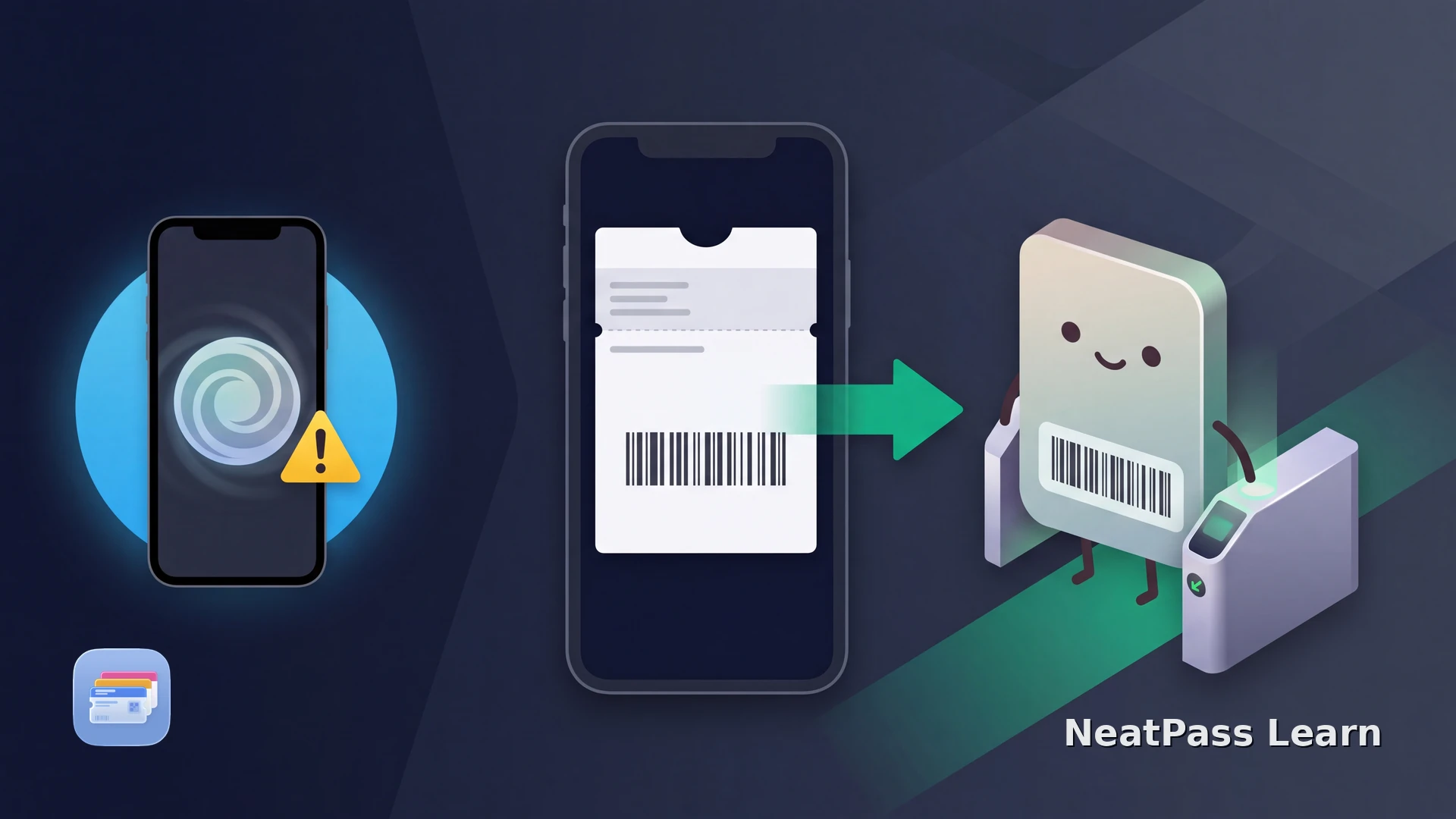
Ein Veranstaltungsticket in Fotos ist zwischen anderen Screenshots oft schwer zu finden. In Apple Wallet liegt der Barcode bei deinen anderen Pässen und ist am Eingang schnell griffbereit.
Bietet der Ticketanbieter „Zu Apple Wallet hinzufügen“ an, nutze diese Option. Liegt dein Ticket als Bild vor, kann NeatPass den Barcode aus dem Screenshot lesen und daraus einen Wallet-Pass erstellen.
Was NeatPass aus deinem Ticket-Screenshot macht
NeatPass verwandelt das Ticketbild in einen für Wallet gestalteten Pass. Die App liest den unterstützten Barcode und die Ticketdetails aus; anschließend prüfst du das Ergebnis vor dem Hinzufügen. Veranstaltungsname, Datum und Sitzplatz stehen zusammen, statt dass du jede Angabe im Screenshot heranzoomen musst.
Zwei Tickets für dieselbe Vorstellung lassen sich beispielsweise leichter unterscheiden, wenn der Sitzplatz oder der Name des Ticketinhabers im Passtitel steht. Gleiche diese Angaben mit dem Original ab und wähle ein gut erkennbares Design. So findest und zeigst du dein vorhandenes Ticket leichter.
Das passende Ticketbild auswählen
Verwende einen klaren Screenshot, auf dem der gesamte Barcode mit etwas Platz um die Ränder sichtbar ist. Auch eine PDF oder ein E-Mail-Anhang eignet sich als Quelle. Die Übersicht der unterstützten Barcodes zeigt, welche Formate NeatPass lesen kann.
Prüfe, ob Screenshots akzeptiert werden
Deinen Ticket-Screenshot zu Wallet hinzufügen
Screenshot importieren
Ticket prüfen
Zu Apple Wallet hinzufügen
Die Anleitung zu den Import-Methoden erklärt die verfügbaren Quellen. Für den Import aus einer anderen App hilft die Teilen-Erweiterung; den letzten Schritt beschreibt Zu Wallet hinzufügen.
Am Eingang schnell griffbereit
Der Wallet-Pass bewahrt die Barcode-Daten aus deinem Screenshot. Nach dem Hinzufügen kannst du ihn offline anzeigen, ohne Fotos zu durchsuchen oder eine E-Mail zu laden. Behalte das ursprüngliche Ticket für Buchungsänderungen oder weitere Angaben, die am Eingang benötigt werden.
NeatPass speichert das importierte Dokument beim Pass. Mit Original anzeigen öffnest du es wieder. Der Screenshot wird auf deinem iPhone verarbeitet. Die Datenschutz-FAQ erklärt den Umgang mit deinen Daten.
Wenn NeatPass das Ticketbild nicht lesen kann
Verwende zunächst das Originalbild in voller Auflösung. Ein abgeschnittener Barcode, eine Vorschau aus einem Messenger oder ein Foto mit Spiegelungen kann zu wenig Details für den Import enthalten. Hast du eine PDF erhalten, teile die Datei direkt mit NeatPass, statt einen weiteren Screenshot davon zu machen.
Enthält das Bild mehrere Codes, suche den für den Einlass gekennzeichneten Code und prüfe das erkannte Ergebnis. Buchungsnummer, Werbe-QR-Code und Einlassbarcode können auf derselben Seite stehen. Wirkt der Pass unvollständig, kontrolliere die Quelle und korrigiere die Veranstaltungsdaten vor dem Hinzufügen zu Wallet.
Dein Veranstaltungsticket zu Wallet hinzufügen
Importiere dein Ticketbild, prüfe den Barcode und halte den Pass am Eingang griffbereit.
Häufige Fragen
Dein Ticket schnell finden
Nutze zuerst die offizielle Wallet-Option des Anbieters, falls vorhanden. Für einen akzeptierten Ticket-Screenshot bringt NeatPass den Barcode und die wichtigen Veranstaltungsdetails in einen leicht erkennbaren Pass. Importiere ihn vor der Abfahrt, prüfe Sitzplatz und Datum und öffne ihn am Eingang.