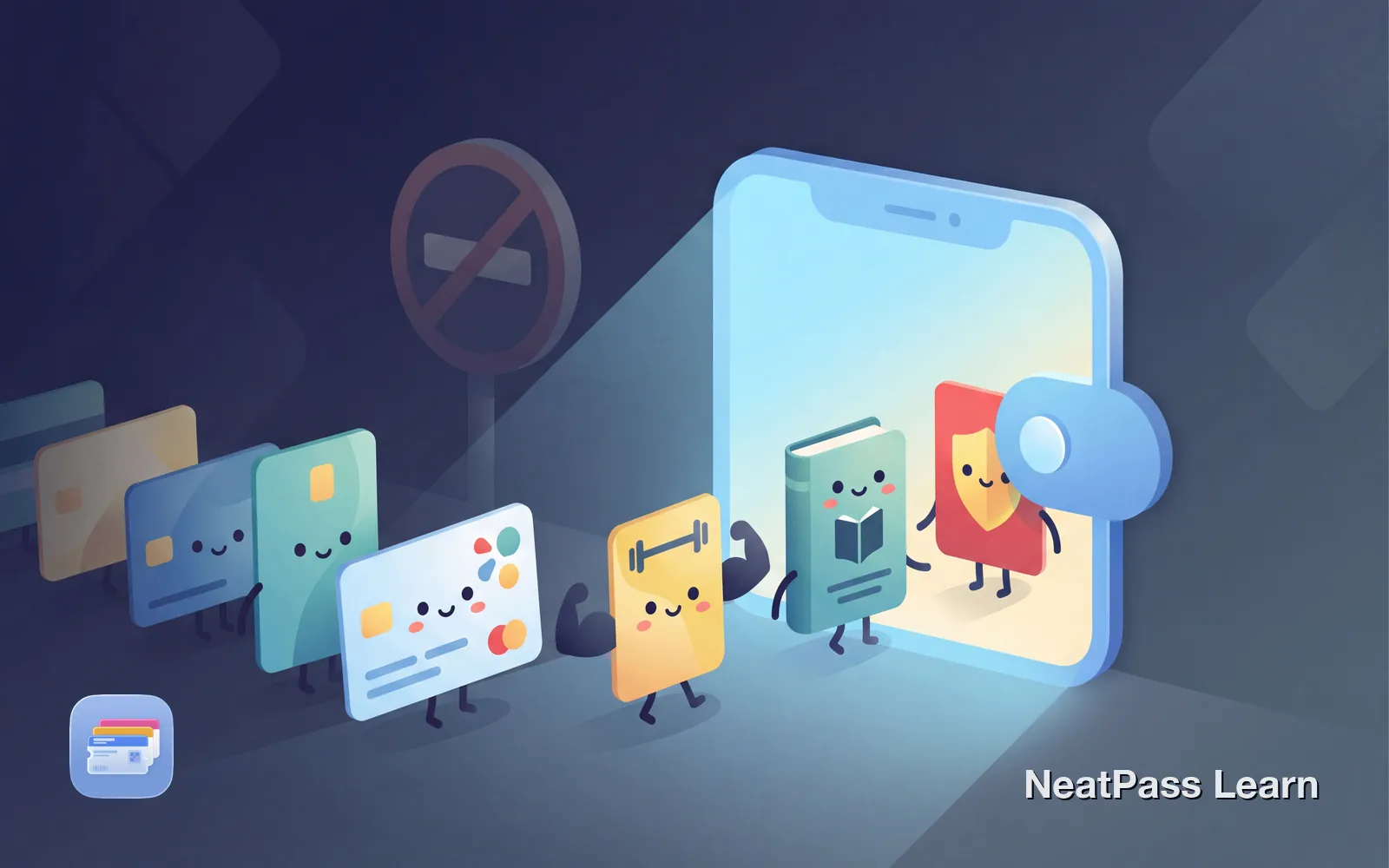
Apple Wallet verarbeitet Bordkarten, Event-Tickets und Zahlungskarten nativ. Aber wenn du versuchst, eine Kundenkarte, Fitnessstudio-Mitgliedschaft oder Bibliothekskarte hinzuzufügen, gibt es oft nirgendwo einen "Zu Wallet hinzufügen"-Button.
Die Einschränkung liegt nicht an deinem iPhone. Apple verlangt, dass jedes Unternehmen sich mit seinem PassKit-Framework integriert, bevor ihre Karten im Wallet funktionieren. Die meisten Unternehmen überspringen das komplett. Die Umgehungslösung ist, selbst Wallet Passes mit dem Barcode der Karte zu erstellen.
Was Apple Wallet tatsächlich unterstützt
Apple Wallet hat sich deutlich erweitert, aber native Unterstützung bleibt selektiv. Zu verstehen, was sofort funktioniert, hilft zu klären, wo Drittanbieter-Apps die Lücke füllen.
Zahlungskarten
Kredit-, Debit- und Prepaid-Karten via Apple Pay
Bordkarten
Fluggesellschaften mit Wallet-Integration
Nahverkehrskarten
Ausgewählte Städte wie San Francisco, Chicago, London
Event-Tickets
Von Ticketmaster, AXS und ähnlichen Plattformen
Für eine vollständige Übersicht, sieh dir den Leitfaden an was Apple Wallet speichern kann. Die Kurzversion: Wenn ein Unternehmen einen "Zu Apple Wallet hinzufügen"-Button anbietet, funktioniert die Karte nativ. Wenn nicht, brauchst du eine Umgehungslösung.
Karten ohne native Unterstützung
Die meisten Alltagskarten fallen außerhalb der nativen Unterstützung von Apple Wallet. Die Initiative zur Ausgabe von Wallet Passes liegt beim Unternehmen, und viele entscheiden sich, nicht in die Integration zu investieren.
- Supermarkt-Kundenkarten
- Fitnessstudio-Mitgliedskarten
- Bibliothekskarten
- Belohnungskarten kleiner Geschäfte
- Versicherungskarten
- Tankstellen-Belohnungen
- Große Fluggesellschaften-Bordkarten
- Starbucks (über ihre App)
- Einige Hotelketten
- Ticketmaster-Events
- Apple Store-Einkäufe
Warum Unternehmen die Wallet-Integration überspringen
Die Umgehungslösung: Drittanbieter-Apps
Da Apple es dir nicht erlaubt, Karten manuell hinzuzufügen, überbrücken Drittanbieter-Apps die Lücke. Diese Apps fotografieren den Barcode deiner Karte und erstellen eine richtige .pkpass-Datei, die in Apple Wallet neben deinen nativen Passes lebt.
Der Scanner an der Kasse liest die Barcode-Daten, nicht den Behälter. Ein Barcode in Apple Wallet funktioniert identisch zu einem auf Plastik oder in einer Store-App. Schau dir den Leitfaden für unterstützte Barcodes an, um zu sehen, welche Formate funktionieren.
Füge jede Karte zu Apple Wallet hinzu
Mit NeatPass kannst du ganz einfach jedes Ticket, jeden Pass oder jede Kundenkarte in Apple Wallet umwandeln.
Drittanbieter-Optionen vergleichen
Mehrere Apps erstellen Apple Wallet Passes aus Barcodes. Sie unterscheiden sich in Datenschutzansatz, Preismodell und wie sie deine Daten verarbeiten.
Pass2U Wallet
Pass2U ist eine der beliebtesten Optionen mit über einem Jahrzehnt Entwicklung. Es bietet eine kostenlose Stufe mit Werbung und ein Pro-Upgrade für etwa 2,99 Euro.
- Einmalkauf (Pro 2,99 Euro)
- Erstellt native Wallet Passes
- Große Vorlagenbibliothek
- Passes lokal gespeichert
- Kostenlose Version zeigt Werbung
- Einige Nutzer berichten von Datenschutzbedenken
- Für einige Funktionen Cloud-abhängig
- Oberfläche wird von einigen als veraltet beschrieben
Nutzerbewertungen erwähnen, dass Pass2U persönliche Informationen sammelt, darunter "Name, Adresse, Kontaktinformationen und Zahlungsinformationen" laut einigen Rezensenten. Die App scheint auch Netzwerkzugriff für Funktionen zu benötigen, von denen Nutzer erwarten, dass sie lokal funktionieren.
Andere Optionen
Andere Apps in diesem Bereich umfassen Folio (fokussiert auf Dokumentenspeicherung, 39,99 Euro/Jahr), IntoWallet (3 Euro einmalig) und verschiedene abonnementbasierte Alternativen. Jede macht unterschiedliche Kompromisse zwischen Funktionen, Datenschutz und Kosten.
Für eine detaillierte Aufschlüsselung, sieh dir den Vergleich von Wallet Pass Apps.
Worauf du bei einer Wallet-App achten solltest
Nicht alle Apps gehen mit deinen Kartendaten gleich um. Bevor du dich für eine entscheidest, berücksichtige diese Faktoren:
Lokale vs. Cloud-Verarbeitung
Lädt die App deine Karten auf Server hoch oder verarbeitet sie alles auf deinem Gerät?
Konto-Anforderungen
Erfordert die App eine Registrierung oder funktioniert sie ohne Konto?
Native Passes vs. In-App
Erstellt sie echte .pkpass-Dateien oder speichert sie Karten nur in der App?
Preismodell
Einmalkauf, Abonnement oder kostenlos mit Werbung?
Warum der Verarbeitungsort wichtig ist
NeatPass: Ein datenschutzorientierter Ansatz
NeatPass verfolgt einen anderen Ansatz als die meisten Wallet-Apps. Die gesamte Verarbeitung erfolgt auf deinem Gerät mit On-Device AI. Deine Kartenbilder verlassen nie dein iPhone.
On-Device-Verarbeitung
KI extrahiert Barcodes und Details lokal. Keine Uploads, keine Cloud-Server.
Kein Konto erforderlich
Funktioniert ohne Registrierung. Keine E-Mail, kein Passwort, kein Tracking.
Funktioniert offline
Erstelle Passes ohne Internet. Perfekt für Reisen oder schlechte Verbindung.
Einmalkauf
Einmal zahlen für vollen Zugang. Keine Abonnements oder wiederkehrenden Gebühren.
NeatPass unterstützt alle gängigen Barcode-Typen einschließlich QR, Code 128, Aztec, PDF417, Code 39 und EAN-13. Für Karten mit ungewöhnlichen Formaten, schau dir die unterstützten Barcodes Dokumentation an.
Wie du jede Karte zu Apple Wallet hinzufügst
Der Prozess ist unkompliziert, sobald du die richtige App hast. Hier ist der allgemeine Ablauf:
Finde den Barcode deiner Karte
Fotografieren oder Screenshot
In deine Wallet-App importieren
Zu Apple Wallet hinzufügen
Für detaillierte Import-Optionen, sieh dir den Leitfaden zu verschiedenen Methoden zum Importieren von Karten.
Einmal hinzugefügt, ist der Pass unabhängig
Karten, die gut funktionieren
Jede Karte mit einem scanbaren Barcode kann in einen Apple Wallet Pass umgewandelt werden. Einige Kategorien funktionieren besonders gut:
- Kundenkarten - Supermärkte, Apotheken, Einzelhandelsketten
- Fitnessstudio-Mitgliedschaften - Die meisten Studios nutzen Barcode-Scanner am Eingang
- Bibliothekskarten - Nutzen typischerweise Code 39 oder ähnliche Formate
- Versicherungskarten - Haben normalerweise einen Barcode für die Anbietersuche
- Kino-Belohnungen - Funktionieren an der Kasse und am Imbiss
- Museums-Mitgliedschaften - Scannen für Eintritt und Mitgliederrabatte
Für spezifische Anleitungen, sieh dir die Artikel zu Fitnessstudio-Karten, Bibliothekskarten und Versicherungskarten.
Einschränkungen, die du kennen solltest
Selbst erstellte Wallet Passes haben einige Einschränkungen im Vergleich zu offiziellen Passes von Unternehmen:
- Scannen an der Kasse
- Punkte sammeln und einlösen
- Offline-Zugriff
- Schnellzugriff vom Sperrbildschirm
- Apple Watch-Anzeige
- Punktestand-Updates
- Werbebenachrichtigungen
- Angebotsaktualisierungen in Echtzeit
- Kontostatus-Updates
Der Barcode selbst funktioniert genau gleich. Die Einschränkung ist, dass selbst erstellte Passes keine Live-Daten vom Einzelhändlersystem abrufen können. Um deinen Punktestand zu prüfen, brauchst du weiterhin die Store-App oder Website.
Häufig gestellte Fragen
Teste NeatPass kostenlos
LadenDeine Karten an einem Ort
Apple Wallet ist leistungsfähiger, als die meisten Menschen glauben. Während die native Unterstützung für Kundenkarten begrenzt bleibt, überbrücken Drittanbieter-Apps die Lücke. Der Schlüssel ist, eine App zu wählen, die deinen Datenschutz respektiert und richtige native Passes erstellt.
Sobald deine Karten in Apple Wallet sind, funktionieren sie offline, synchronisieren sich mit deiner Apple Watch und erscheinen automatisch, wenn du in Geschäften ankommst. Doppeltippe auf die Seitentaste, um jede Karte sofort anzuzeigen. Deine Plastikkarten können zu Hause bleiben.