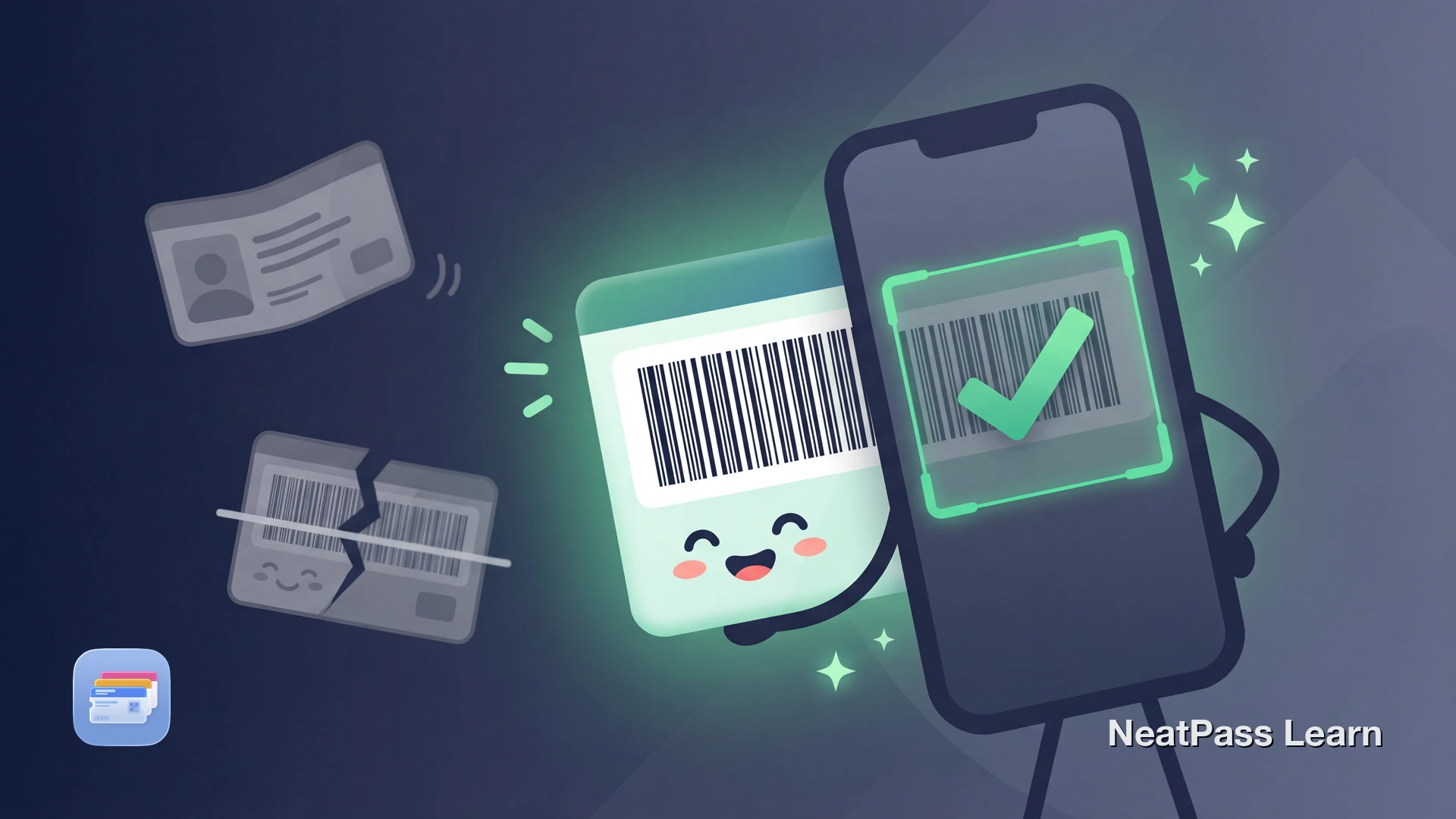
PDF417 ist eines der vier Barcode-Formate, die Apple Wallet unterstützt - dein Führerschein-Barcode kann also in Wallet leben. Die Herausforderung ist das Erfassen. Viele Apps scheitern am Scannen von Führerschein-Barcodes und liefern Fehlermeldungen oder endlose Wiederholungsschleifen. Das liegt nicht an deinem Handy - PDF417-Barcodes sind tatsächlich schwer zu scannen.
Zu verstehen, warum diese Barcodes knifflig sind, und den richtigen Scan-Ansatz zu verwenden, macht den Unterschied. So digitalisierst du den Barcode deines Führerscheins erfolgreich als persönliche Sicherungskopie.
Was ist ein PDF417-Barcode?
PDF417 ist ein zweidimensionales Barcode-Format, das Daten in gestapelten Reihen aus Balken und Zwischenräumen speichert. Dein Führerschein verwendet dieses Format, weil es hunderte Zeichen auf kompaktem Raum speichern kann. Der Barcode enthält deinen Namen, deine Adresse, dein Geburtsdatum, deine Führerscheinnummer und weitere Details gemäß dem AAMVA-Standard, der in Nordamerika verwendet wird.
Im Gegensatz zu einfachen Einzelhandels-Barcodes erfordern PDF417-Codes spezialisierte Dekodierung. NeatPass unterstützt über 18 Barcode-Formate, einschließlich PDF417 und anderer komplexer 2D-Codes, die häufig auf offiziellen Dokumenten zu finden sind.
Warum Führerschein-Barcodes schwer zu scannen sind
Führerschein-Barcodes kombinieren mehrere Faktoren, die das Scannen schwierig machen, selbst für leistungsfähige Smartphone-Kameras.
Hohe Datendichte
Hunderte Zeichen auf kleinem Raum erfordern präzisen Fokus und stabile Positionierung
Reflektierende Plastikoberfläche
Die laminierte Karte erzeugt Reflexionen, die den Kamera-Autofokus verwirren
Winkelempfindlichkeit
PDF417-Codes müssen fast gerade gescannt werden, mit minimaler Neigung
Physische Abnutzung und Schäden
Kratzer, Schmutz und Verblassen durch alltäglichen Gebrauch beeinträchtigen die Lesbarkeit
Manche Nutzer hatten Erfolg, indem sie ihren Führerschein-Barcode etwas größer auf Fotopapier gedruckt und dann den Ausdruck gescannt haben. Das funktioniert, weil die Vorlage größer und nicht reflektierend ist, aber es ist ein umständlicher Workaround. Ein besserer Scan-Ansatz macht solche Tricks überflüssig.
Dichte Barcodes mit Live-Erkennung scannen
Mit NeatPass kannst du ganz einfach jedes Ticket, jeden Pass oder jede Kundenkarte in Apple Wallet umwandeln.
Wie NeatPass PDF417-Scanning handhabt
NeatPass verwendet kamerabasiertes Scannen mit visuellem Echtzeit-Feedback, speziell entwickelt für anspruchsvolle Barcodes wie PDF417.
Live-Kameraerkennung
Kontinuierliches Scannen analysiert jeden Frame, bis der Barcode erfasst ist
Begrenzungsrahmen-Overlay
Visuelle Hilfe zeigt genau, wo der Barcode in deiner Kameraansicht erkannt wird
Sofortiges Feedback
Sieh sofort, wann der Barcode erkannt wird, ohne zu raten
Datenverifizierung
Bestätigt, dass der Barcode-Inhalt lesbar ist, bevor dein Pass erstellt wird
Das Begrenzungsrahmen-Overlay ist der entscheidende Unterschied. Anstatt zu hoffen, dass ein einzelner Schnappschuss den Barcode richtig erfasst, siehst du genau, wann die Erkennung erfolgreich ist. Erfahre mehr über Live-Barcode-Erkennung und wie sie funktioniert.
Tipps zum Scannen deines Führerscheins
Selbst mit guter Scan-Software ist die Technik wichtig. Befolge diese Schritte für beste Ergebnisse.
Gute Beleuchtung finden
Leicht anwinkeln
Stabil im richtigen Abstand halten
Kartenoberfläche reinigen
Kein Glück mit Live-Scanning?
Warum den Führerschein-Barcode digitalisieren?
Den Barcode deines Führerscheins in Apple Wallet zu haben, ist in mehreren Situationen nützlich.
Dein digitalisierter Führerschein funktioniert komplett offline, sodass du dir keine Sorgen um Mobilfunkempfang machen musst, wenn du deine Daten nachschauen willst.
Wichtig: Rechtliche Hinweise
Eine gescannte Kopie deines Führerscheins dient nur dem persönlichen Komfort. Sie ist kein gültiger Identitätsnachweis für Polizei, Sicherheitskontrollen, Altersverifikation in Bars oder Clubs, Finanzinstitute oder offizielle Zwecke, die deinen physischen Führerschein erfordern.
NeatPass speichert deine Führerscheindaten vollständig auf deinem Gerät. Deine Daten bleiben auf deinem Gerät und werden nie mit Dritten geteilt. Erfahre mehr in unseren Datenschutz-FAQ.
Immer den physischen Führerschein dabei haben
Fehlerbehebung bei Scan-Problemen
Wenn sich der Barcode deines Führerscheins nach den obigen Tipps immer noch nicht scannen lässt, versuche diese zusätzlichen Schritte.
- Auf physische Schäden prüfen: Schwere Kratzer quer über den Barcode können Teile des Datenmusters zerstört haben. PDF417 hat Fehlerkorrektur, aber umfangreiche Schäden können die Wiederherstellung unmöglich machen.
- Andere Beleuchtung versuchen: Harte Schatten oder ungleichmäßiges Licht können Probleme verursachen. Geh an einen anderen Ort mit gleichmäßigerer Beleuchtung.
- Stattdessen Foto-Import verwenden: Mach ein Foto deines Führerscheins unter idealen Bedingungen und importiere dann das Bild. Das gibt dir mehr Kontrolle über die Aufnahme.
- App-Update prüfen: Stelle sicher, dass du die neueste Version von NeatPass verwendest für beste Barcode-Erkennungsleistung.
Wenn nichts davon funktioniert, siehe unsere Anleitung zu was zu tun ist, wenn Barcodes nicht erkannt werden.
Häufig gestellte Fragen
Dein Führerschein-Barcode in Wallet
PDF417-Barcodes auf Führerscheinen sind wirklich schwer zu scannen, aber nicht unmöglich. Die Kombination aus Live-Erkennung, visuellem Feedback und richtiger Scan-Technik macht die Erfassung zuverlässig, selbst wenn andere Apps scheitern.
Einmal digitalisiert, lebt dein Führerschein-Barcode in Apple Wallet für schnelle Referenz, wann immer du ihn brauchst. Denk nur daran: Es ist eine persönliche Sicherung, kein Ersatz für deinen physischen Ausweis.
Bereit, deine Karten zu migrieren?
DownloadVerwandte Artikel