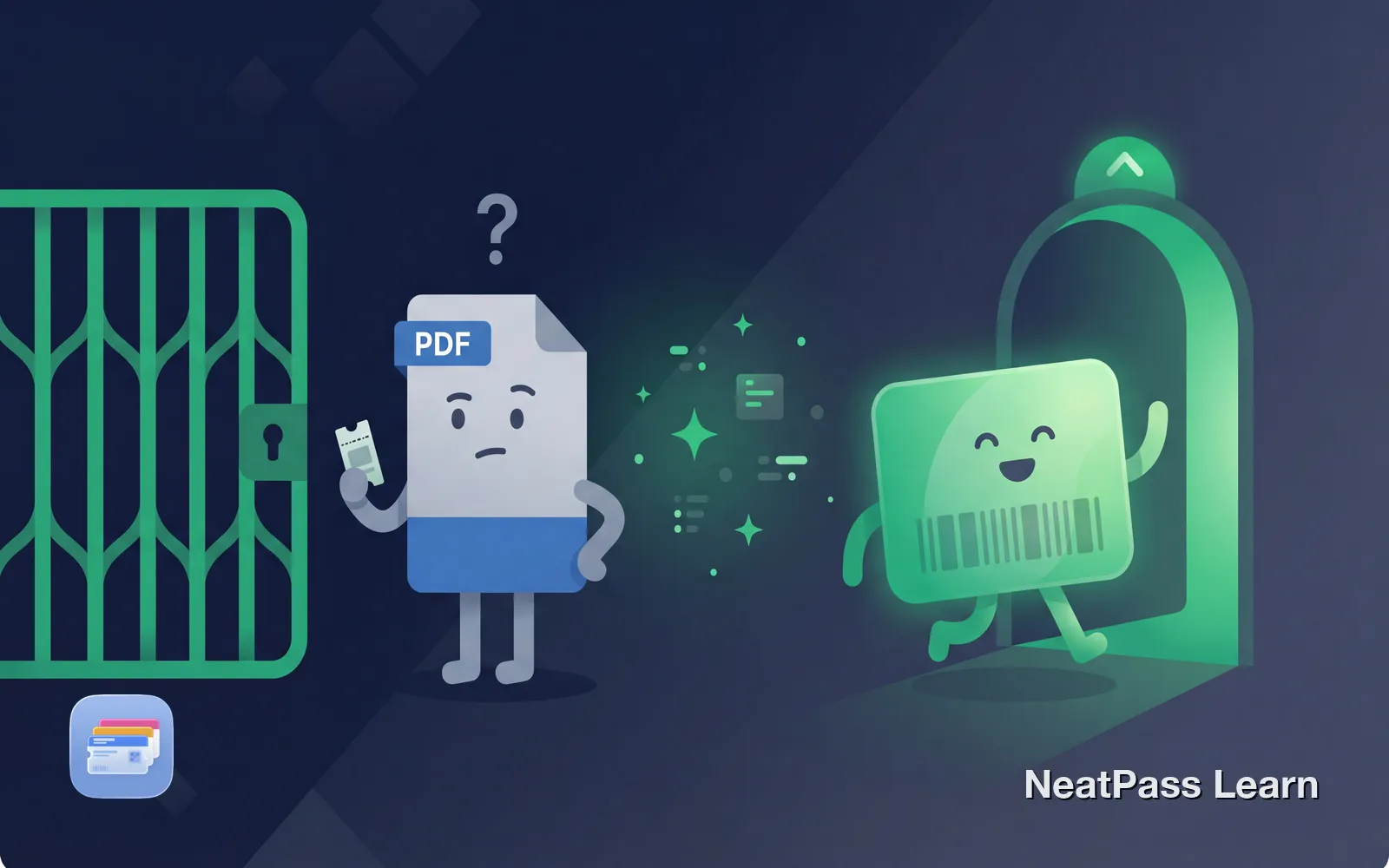
Apple Wallet akzeptiert keine PDF-Dateien, nur .pkpass-Dateien funktionieren. Wenn du ein PDF-Ticket mit Barcode hast, kannst du diesen Barcode extrahieren und in einen nativen Wallet Pass umwandeln, der am Eingang funktioniert.
Warum PDFs nicht mit Apple Wallet funktionieren
Apple Wallet hat eine strenge Regel: Es akzeptiert nur .pkpass-Dateien. Das ist Apples proprietäres Format, speziell für Passes entwickelt. PDFs, egal wie offiziell sie aussehen, sind nur Dokumentdateien, die Wallet nicht lesen kann.
PDF-Dateien
Dokumentformat, wird von Wallet nicht erkannt
.pkpass-Dateien
Apples natives Pass-Format, funktioniert sofort
Keine eingebaute Konvertierung
Apple bietet keine PDF-zu-Pass-Konvertierung
Unternehmen müssen .pkpass erstellen
Viele haben nicht die technischen Ressourcen
Fluggesellschaften, Sportteams und Veranstalter, die "Zu Wallet hinzufügen"-Buttons anbieten, haben eigene Integrationen mit Apples PassKit-Framework gebaut. Das erfordert Entwicklerressourcen und laufende Wartung. Viele Unternehmen, besonders kleinere Veranstaltungsorte und internationale Anbieter, versenden stattdessen einfach PDFs, weil sie universell zum Drucken und per E-Mail funktionieren.
Nicht ganz Apples Schuld
Konvertiere deine PDF-Tickets
Mit NeatPass kannst du ganz einfach jedes Ticket, jeden Pass oder jede Kundenkarte in Apple Wallet umwandeln.
Wie NeatPass die Lücke schließt
NeatPass löst das, indem es den Barcode aus deinem PDF extrahiert und eine richtige .pkpass-Datei erstellt, die Apple Wallet akzeptiert. Der Prozess funktioniert über Screenshots: Du fotografierst dein PDF-Ticket, NeatPass liest den Barcode und generiert einen nativen Wallet Pass.
Die Barcode-Daten sind identisch. Der Scanner am Eingang liest dieselben Informationen, egal ob du das Original-PDF oder deinen neuen Wallet Pass zeigst. Der Unterschied ist, dass dein Pass im Wallet lebt, offline funktioniert und mit einem Doppeltippen öffnet.
Schritt für Schritt: PDF zu Apple Wallet
Öffne dein PDF-Ticket
Mach einen Screenshot
In NeatPass importieren
KI erkennt den Barcode
Zu Apple Wallet hinzufügen
Der gesamte Prozess dauert etwa 30 Sekunden. Für E-Mail-Anhänge kannst du auch die Teilen-Erweiterung nutzen, um PDFs direkt an NeatPass zu senden.
Mehrere Tickets?
Warum das tatsächlich funktioniert
Gleiche Barcode-Daten
NeatPass extrahiert die exakt codierten Informationen
Natives .pkpass-Format
Generierter Pass erfüllt Apples Wallet-Anforderungen
Auto-Helligkeit
Bildschirm geht auf Maximum für zuverlässiges Scannen
Funktioniert offline
Kein Internet nötig, um deinen Pass anzuzeigen
Scanner an Flughäfen, Veranstaltungsorten und Bahnhöfen lesen Barcode-Daten, keine Dateiformate. Solange der Barcode die richtigen Informationen enthält, ist es egal, ob er aus einem PDF, einem gedruckten Ticket oder einem Apple Wallet Pass kommt.
Häufig gestellte Fragen
Konvertiere dein PDF-Ticket
DownloadPDF zu Wallet in Sekunden
Mit NeatPass wird jedes PDF-Ticket mit Barcode ein nativer Wallet Pass. Screenshot vom Barcode, importieren und zum Wallet hinzufügen, fertig für den Eingang.