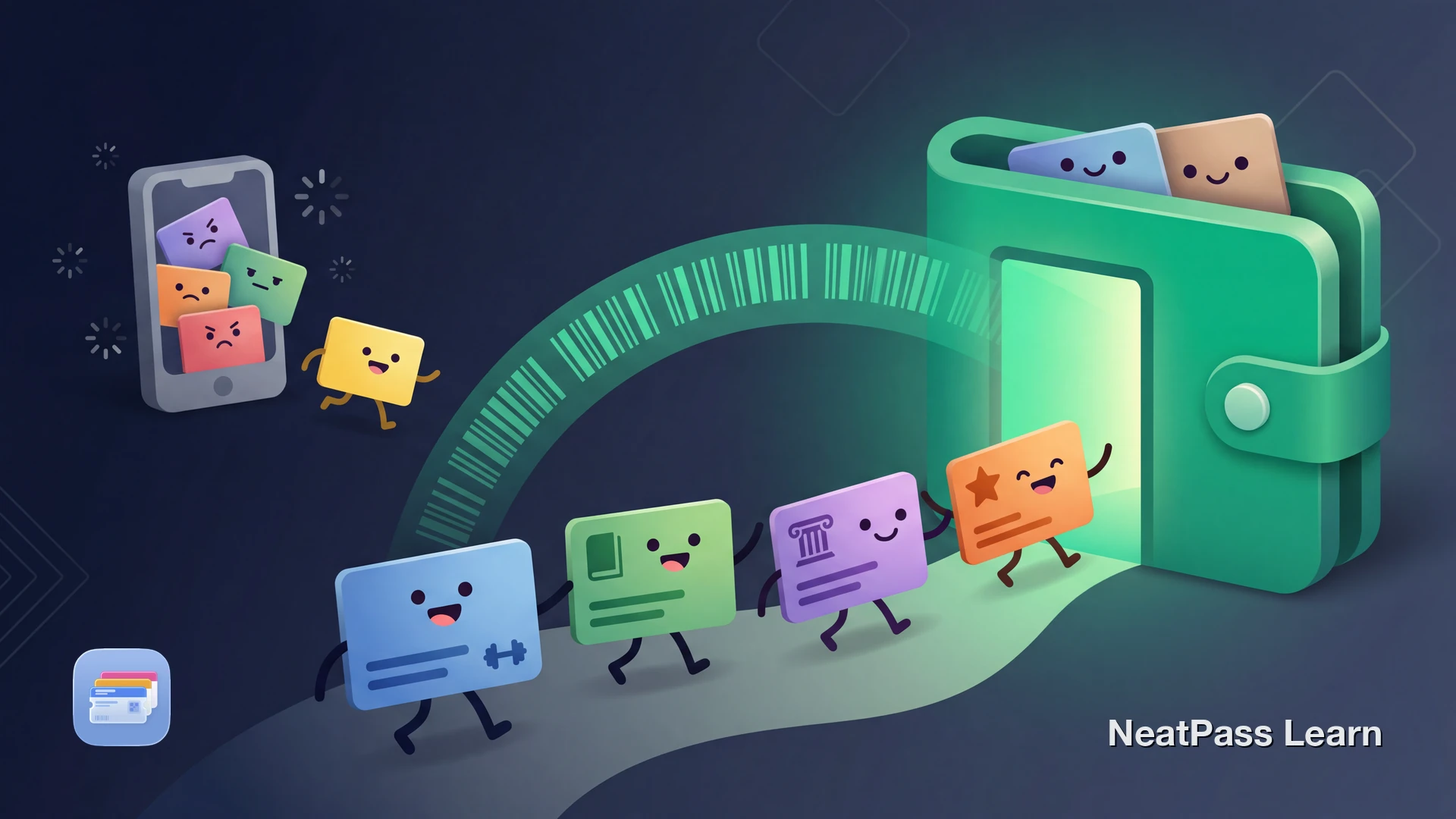
Die meisten Mitgliedskarten stecken noch in Plastikkarten oder langsamen Anbieter-Apps. Das bedeutet: richtige App öffnen, Ladezeit abwarten und den Barcode bei jedem Check-in oder jeder Einlösung erneut suchen.
Wenn deine Mitgliedskarte einen Barcode hat, musst du meist nicht auf offiziellen Apple-Wallet-Support warten. Du kannst den Barcode scannen und einen Wallet-Pass erstellen, der schneller erreichbar und im Alltag einfacher nutzbar ist.
Mitgliedskarten, die meist gut funktionieren
Mitgliedskarten unterscheiden sich je nach Anbieter, aber viele folgen demselben Muster: ein scannbarer Barcode, der mit deinem Konto verknüpft ist. Genau deshalb eignen sie sich gut für Wallet-Pässe mit NeatPass.
Fitnessstudio-Mitgliedschaften
Viele Studios nutzen Barcode-Check-in, auch wenn ihre Apps eher auf Kurse und Marketing als auf Wallet-Support ausgerichtet sind.
Museums- und Venue-Mitgliedschaften
Mitgliedskarten für Eintritt und Rabatte enthalten oft einen scannbaren Code, der von Karte oder App übernommen werden kann.
Bibliotheks- und Community-Karten
Bibliotheksähnliche Mitgliedskarten nutzen häufig Barcode-Formate, die gut mit NeatPass und Wallet-Pässen funktionieren.
Club- und Vereinskarten
Clubs, Freizeiteinrichtungen und Verbände arbeiten oft mit einer Barcode-Konto-ID, die in Wallet angezeigt werden kann.
Ob es klappt, hängt von Barcode und Quellqualität ab. Prüfe zuerst die unterstützten Barcode-Formate und nutze bei Problemen die Tipps zu Barcode nicht erkannt.
Warum Mitgliedschafts-Apps Apple Wallet oft überspringen
Viele Mitgliedschaftsprogramme bevorzugen ihre eigenen Apps, weil sie dort Darstellung, Updates und Kontobereiche kontrollieren. Apple-Wallet-Support bedeutet zusätzliche Entwicklungsarbeit, die kleinere Organisationen oft nicht priorisieren, selbst wenn Mitglieder sie nutzen würden.
Genau hier spielt NeatPass seine Stärke aus. Wenn du den Mitglieds-Barcode sauber erfassen kannst, macht NeatPass daraus schnell einen Wallet-Pass. Der beste Einstieg sind die Import-Methoden.
Wie NeatPass bei Mitgliedskarten hilft
NeatPass erlaubt dir, einen Mitglieds-Barcode zu scannen oder zu importieren und daraus einen echten Apple-Wallet-Pass zu erstellen. Statt am Eingang eine Mitgliedschafts-App zu öffnen, rufst du den Pass direkt in Wallet auf.
Das ist besonders nützlich, weil Check-ins oft in Kellern, Garagen oder vollen Hallen stattfinden, wo Pässe, die offline funktionieren, zuverlässiger sind. Lies die Datenschutz-FAQ und passe den Pass später mit Design anpassen an.
Erfassen von Karte, App oder Ausdruck
Nutze ein Foto der Plastikkarte, einen Screenshot aus der Anbieter-App oder ein gedrucktes Mitgliedsdokument.
Barcode-zentrierte Umwandlung
Entscheidend ist, dass die Barcode-Daten der Mitgliedschaft korrekt übernommen werden, damit der Scanner dieselbe Konto-ID liest.
Offline-Zugriff in Wallet
Nach dem Hinzufügen kannst du den Pass zeigen, ohne auf Login, Sync oder Netzantworten einer App zu warten.
Lokale Verarbeitung für Datenschutz
Lokale Verarbeitung ist besonders relevant, wenn Mitgliedskarten persönliche Kontoinformationen enthalten.
Klare Namen für wiederkehrende Nutzung
Benenne den Pass nach Studio, Club oder Bibliotheksfiliale, damit du ihn beim Check-in sofort findest.
Passt in tägliche Routinen
Mitgliedspässe profitieren besonders von Wallet-Gewohnheiten wie schnellem Zugriff und weniger App-Wechseln.
Der letzte Schritt ist wichtig
Deinen Mitglieds-Barcode zu Apple Wallet scannen
Mit NeatPass kannst du ganz einfach jedes Ticket, jeden Pass oder jede Kundenkarte in Apple Wallet umwandeln.
Schritt für Schritt: Mitgliedskarte zum Wallet-Pass
Eine saubere Barcode-Quelle besorgen
In NeatPass importieren oder scannen
Pass-Daten bestätigen
Für schnelle Erkennung anpassen
Zu Apple Wallet hinzufügen und beim nächsten Besuch testen
Häufige Fragen
Einen schnelleren Mitglieds-Pass für Wallet erstellen
DownloadSchneller Zugriff beim Check-in
Mitgliedskarten gehören zu den besten Apple-Wallet-Anwendungsfällen, weil du sie regelmäßig nutzt. Ein paar Sekunden weniger bei jedem Check-in werden mit der Zeit zu einem echten Komfortgewinn.
Wenn dein Mitgliedschaftsprogramm Apple Wallet nicht unterstützt, musst du nicht warten. Scanne oder importiere den Barcode in NeatPass, erstelle den Pass und halte deine Mitgliedschaft am selben Ort bereit wie deine anderen Wallet-Pässe.