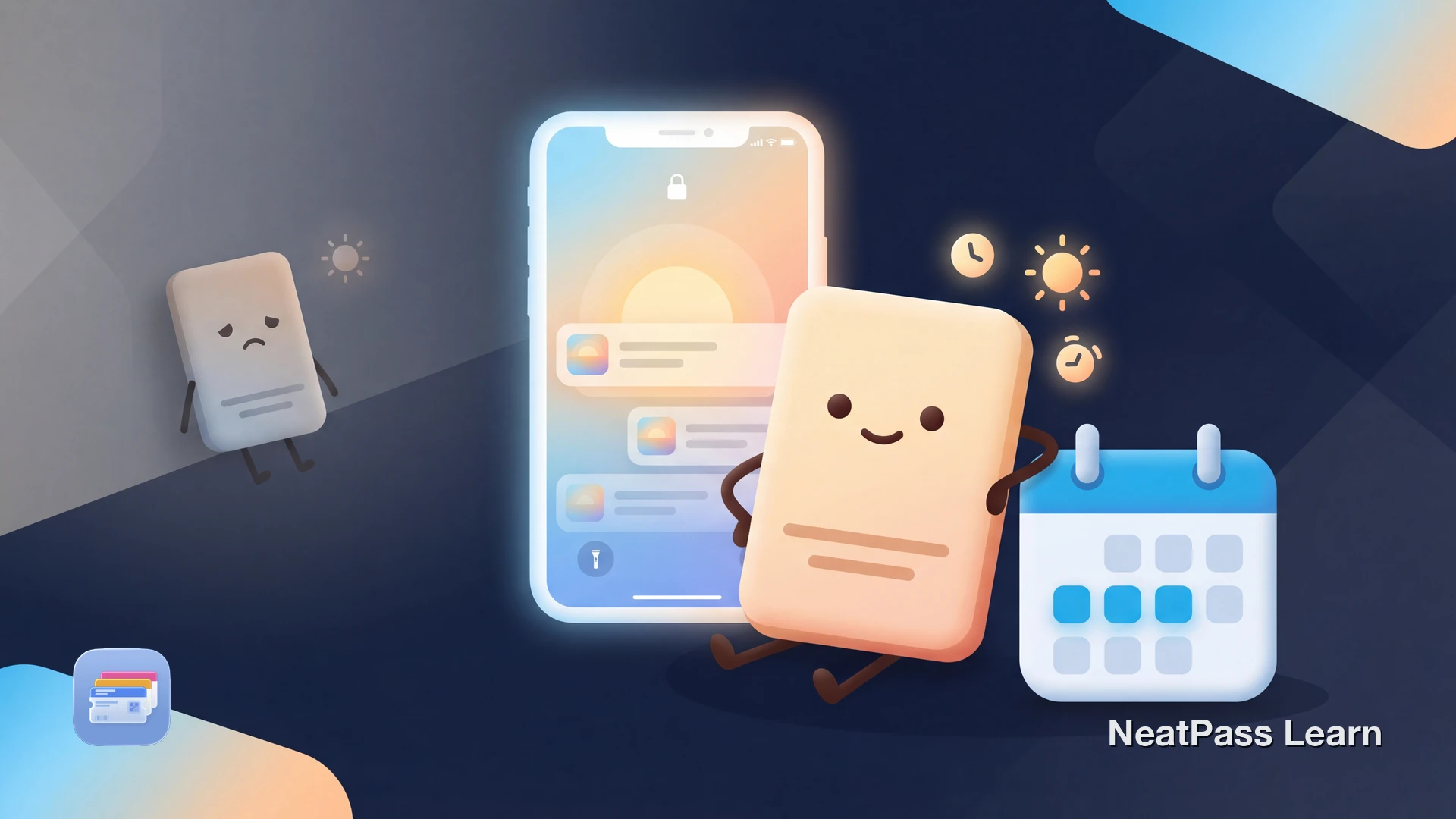
Dein mehrtägiger Event-Pass erschien am ersten Morgen auf deinem Sperrbildschirm. Dann kommt Tag 2 und er ist weg. Du musst die Wallet-App durchsuchen, um ihn zu finden. Das passiert wegen der Art, wie Apple Wallet Event-Daten behandelt.
Die gute Nachricht: Das lässt sich beheben. Sobald du verstehst, warum iOS deinen Pass versteckt, kannst du ihn so konfigurieren, dass er jeden Morgen deines Events erscheint.
Wie Apple Wallet entscheidet, wann Pässe angezeigt werden
Apple Wallet verwendet eine Eigenschaft namens relevantDate, um zu bestimmen, wann ein Pass auf deinem Sperrbildschirm erscheinen soll. Dies ist ein einzelnes Datum, das iOS mitteilt, wann der Pass am wahrscheinlichsten nützlich ist.
Nur ein einzelnes Datum
Jeder Pass hat ein relevantDate - iOS zeigt den Pass um dieses Datum herum auf deinem Sperrbildschirm
Sperrbildschirm-Anzeige
Wenn das Datum erreicht ist, zeigt iOS den Pass automatisch auf deinem Sperrbildschirm für schnellen Zugriff
Standort-Auslöser
Pässe können auch basierend auf der Nähe zu einem festgelegten Standort erscheinen, unabhängig vom Datum
Dieses System funktioniert gut für eintägige Events wie Konzerte oder Flüge. Für mehrtägige Events empfiehlt Apple, Standort-Auslöser zu verwenden oder das Datum auf den letzten Tag zu setzen. Alternativ nutze Sperrbildschirm-Widgets für garantierten Zugang unabhängig von Daten.
Warum dein Pass nach Tag 1 verschwunden ist
Wenn ein Ticketanbieter oder eine App deinen Pass erstellt, setzen sie oft nur den ersten Tag als relevantes Datum. Folgendes passiert:
Tag 1 Morgen
Tag 1 endet
Tag 2 Morgen
Verbleibende Tage
Häufig bei Festival-Tickets
Behebe deine mehrtägigen Pässe
Mit NeatPass kannst du ganz einfach jedes Ticket, jeden Pass oder jede Kundenkarte in Apple Wallet umwandeln.
So behebst du mehrtägige Event-Pässe
Apple Wallet erlaubt es nicht, Pass-Daten direkt zu bearbeiten. Du musst den Pass mit NeatPass neu erstellen oder ändern, womit du Pass-Details bearbeiten kannst, einschließlich des relevanten Datums.
Importiere deinen Original-Pass
Ändere das relevante Datum
Veranstaltungsort hinzufügen
Speichern und zu Wallet hinzufügen
Einmal richtig konfiguriert, erscheint dein Pass während des gesamten Events auf deinem Sperrbildschirm. Siehe unseren Leitfaden zum Hinzufügen von Pässen zu Wallet für Schritt-für-Schritt-Anleitungen.
Standort-Auslöser als Backup
Auch wenn das Datum abgelaufen ist, können standortbasierte Auslöser deinen Pass trotzdem anzeigen. Wenn du am Veranstaltungsort ankommst, erkennt iOS deine Nähe und zeigt relevante Pässe.
Standort funktioniert weiterhin
Pässe mit Veranstaltungsorten erscheinen, wenn du in der Nähe bist, unabhängig von der Datumskonfiguration
Keine Morgen-Benachrichtigung
Du bekommst nicht die automatische Morgen-Erinnerung, die datumsgesteuerte Pässe bieten
Erwäge, den Veranstaltungsort zu deinem Pass hinzuzufügen als zuverlässiges Backup. NeatPass erlaubt dir, mehrere Standorte zu konfigurieren, damit dein Pass an verschiedenen Eingängen erscheint.
Widget-Lösung
Das Problem verhindern
Wenn du selbst Pässe erstellst oder Tickets für zukünftige Events importierst, richte sie von Anfang an richtig ein:
- Datum auf den letzten Tag setzen: Setze bei mehrtägigen Events das relevantDate auf den letzten Tag, damit iOS den Pass die ganze Zeit als relevant betrachtet.
- Veranstaltungsort hinzufügen: Standort-Auslöser bieten zuverlässige Sichtbarkeit, wenn du am Veranstaltungsort ankommst, unabhängig vom Datum.
- Vor dem Event testen: Füge den Pass einen Tag vorher hinzu und überprüfe, ob er am nächsten Morgen auf dem Sperrbildschirm erscheint.
In NeatPass erstellte Pässe beinhalten korrekte Datumsbehandlung und funktionieren komplett offline, sodass du nie ohne Zugang feststeckst.
Häufig gestellte Fragen
Dein Pass, jeden Morgen
Mehrtägige Events sollten nicht bedeuten, jeden Morgen nach deinem Pass zu suchen. Apple Wallets relevantDate ist ein einzelnes Datum, sodass Ticketanbieter, die es auf Tag 1 setzen, den Pass danach verschwinden lassen.
Durch Ändern des Datums auf den letzten Tag, Hinzufügen eines Veranstaltungsorts oder Nutzung eines Sperrbildschirm-Widgets bekommst du automatischen Zugang während deines gesamten Events. Kein Durchsuchen von Wallet mehr an Tag 2.
Bereit, deine Karten zu migrieren?
DownloadVerwandte Leitfäden
- Musikfestival-Pässe Leitfaden - Vollständiger Leitfaden zur Verwaltung von Festival-Tickets
- Pass erscheint nicht auf Sperrbildschirm - Allgemeine Fehlerbehebung für Sperrbildschirm-Sichtbarkeit