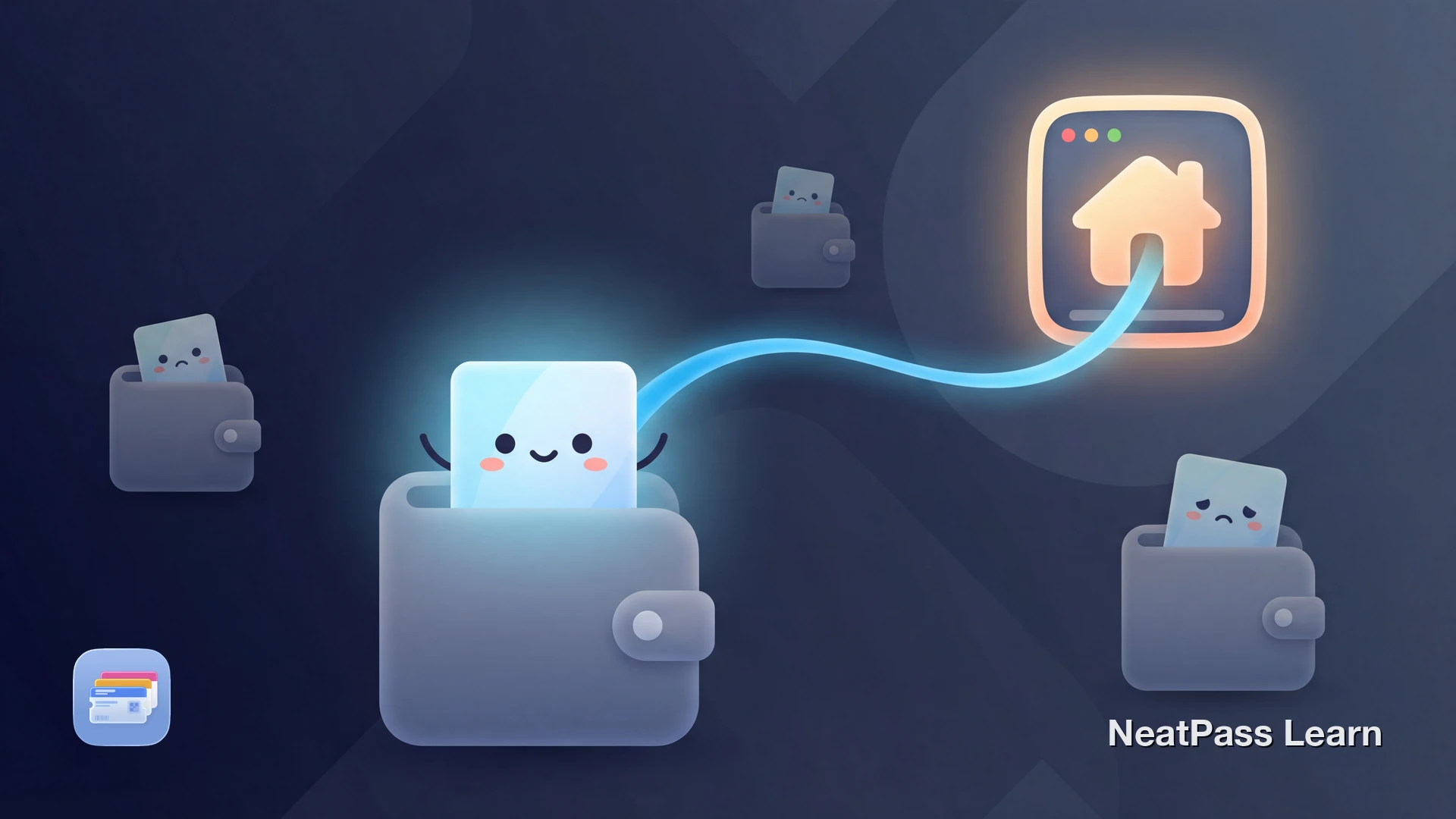
Apple Wallet ist großartig für schnellen Zugriff auf Pässe. Seitentaste doppelt drücken, Barcode scannen, fertig. Aber was, wenn du etwas bearbeiten musst oder auf Funktionen zugreifen willst, die Wallet nicht unterstützt?
NeatPass löst das mit Deep Links. Jeder Pass, den du zu Apple Wallet exportierst, enthält einen "In NeatPass öffnen" Button, der dich mit einem Tippen direkt zurück zur App bringt.
Was ist ein Deep Link?
Ein Deep Link ist eine spezielle URL, die in deinem Apple Wallet Pass eingebettet ist und einen bestimmten Bildschirm in einer App öffnet. Wenn du darauf tippst, öffnet dein iPhone statt einer Website NeatPass und navigiert direkt zu diesem Pass.
Das bedeutet, dein Wallet-Pass ist keine Sackgasse. Er ist mit deiner vollständigen Pass-Bibliothek in NeatPass verbunden, mit allen Bearbeitungs- und Anpassungsfunktionen. Erfahre mehr über Pässe zu Apple Wallet hinzufügen.
Wie man auf den Deep Link zugreift
Den Link zu finden ist einfach:
Öffne Apple Wallet
Tippe auf den Pass
Öffne die Rückseite des Passes
Tippe auf "In NeatPass öffnen"
Schneller Zugriff
Was kannst du nach dem Öffnen in NeatPass tun?
Sobald du wieder in NeatPass bist, hast du Zugriff auf alles, was die App bietet:
Pass-Details bearbeiten
Titel ändern, Notizen hinzufügen, Barcode-Wert aktualisieren oder extrahierte Informationen korrigieren
Originaldokument ansehen
Zugriff auf das PDF, den Screenshot oder das Bild, das du ursprünglich importiert hast
Aussehen anpassen
Farben, Logo und Layout-Optionen ändern, die in Wallet nicht verfügbar sind
App-Funktionen nutzen
Widgets, Suche, Organisationstools und andere NeatPass-Funktionen verwenden
Siehe unseren Leitfaden zum Bearbeiten von Pässen für detaillierte Anleitungen.
Möchtest du Pässe, die zu allen Funktionen zurückverlinken?
Mit NeatPass kannst du ganz einfach jedes Ticket, jeden Pass oder jede Kundenkarte in Apple Wallet umwandeln.
Warum das wichtig ist
Die meisten Wallet-Apps, die zu Apple Wallet exportieren, erstellen Pässe ohne Rückweg. Sobald dein Pass in Wallet ist, ist er von der ursprünglichen App getrennt. Wenn du Änderungen vornehmen musst, musst du den Pass manuell in der App wiederfinden.
- Ein-Tipp-Rückkehr zur vollständigen App
- Einfach bearbeiten und erneut exportieren
- Zugriff auf Originaldokumente
- Voller Funktionszugriff von Wallet aus
- Kein Link zurück zur App
- Manuelles Suchen zum Bearbeiten nötig
- Originaldokumente oft verloren
- Wallet-Pass ist eine Sackgasse
Erfahre, warum Apple Wallet das beste Zuhause für deine Pässe ist.
Häufige Anwendungsfälle
Pass-Details aktualisieren
Tippfehler im Pass-Titel bemerkt? Tippe auf "In NeatPass öffnen," korrigiere ihn und exportiere erneut. Der aktualisierte Pass ersetzt den alten in Wallet. Siehe Pass-Design anpassen.
Originaldokument ansehen
Musst du das Kleingedruckte auf deinem Ticket überprüfen? Das Original-PDF oder der Screenshot ist in NeatPass gespeichert und jederzeit zugänglich. Erfahre mehr über Originaldokumente ansehen.
Erweiterte Funktionen nutzen
Möchtest du den Pass-Typ oder das Barcode-Format ändern? Diese Optionen sind in NeatPass verfügbar, aber nicht in Wallet. Lies mehr über Pass-Typen.
Funktioniert auch offline
Häufig gestellte Fragen
Bereit für smarte Wallet-Pässe?
DownloadDeine Pässe bleiben verbunden
Apple Wallet erledigt den Schnellzugriff perfekt. Aber wenn du mehr brauchst, bringt dich der Deep Link sofort zurück zu NeatPass. Kein Durchsuchen deiner Bibliothek, kein Erinnern, welcher Pass welcher ist.
Diese nahtlose Verbindung ist Teil dessen, was NeatPass anders macht. Deine Pässe in Wallet sind keine verwaisten Dateien. Sie sind Teil eines Systems, das deine Zeit respektiert und dir die Kontrolle lässt. Erfahre mehr darüber, wie NeatPass deine Privatsphäre schützt.
Weiterführende Artikel