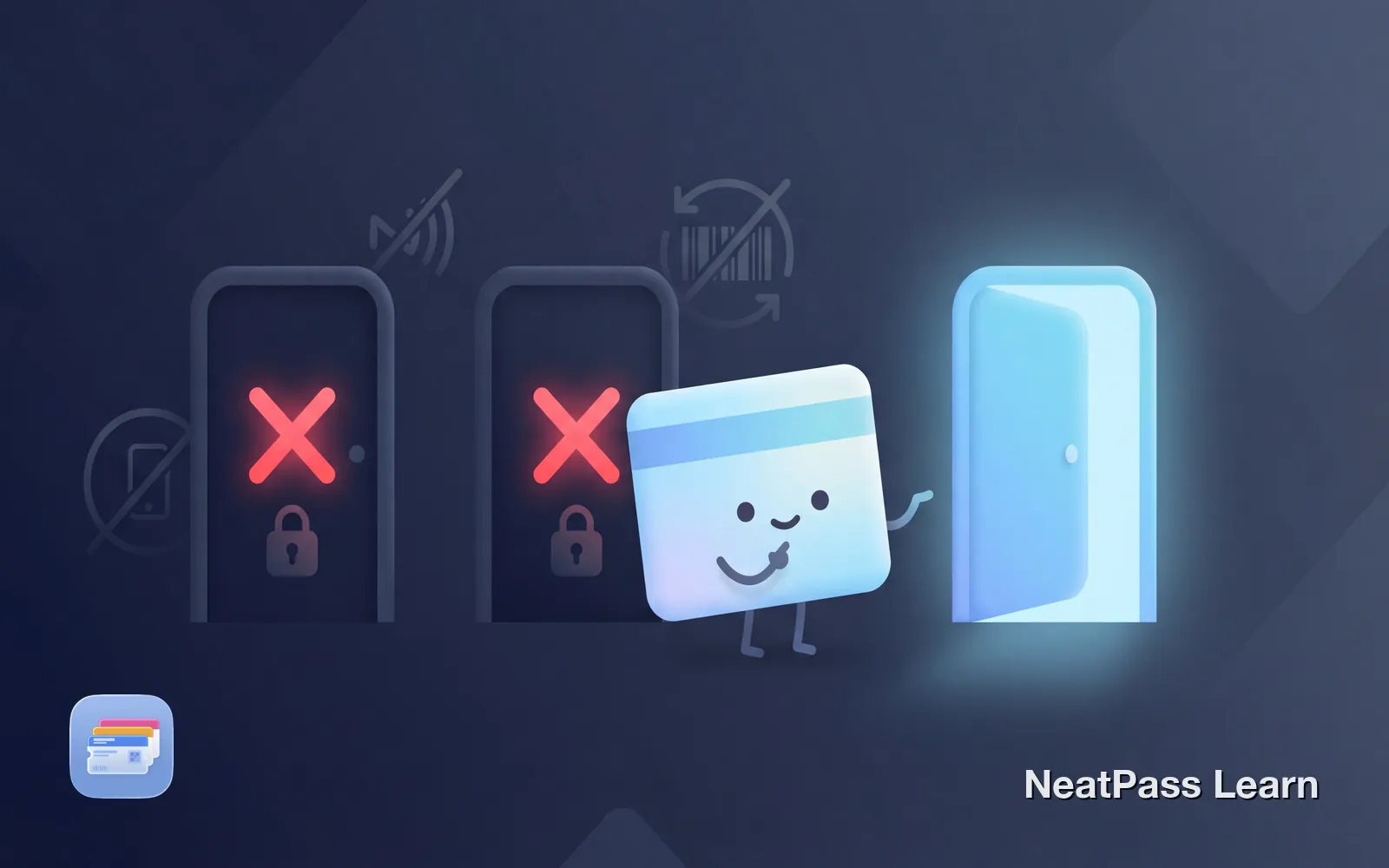
Apple Wallet ist leistungsstark, aber es ist keine Magie. Es gibt echte Einschränkungen, die Apple nicht bewirbt, und sie zu verstehen hilft dir zu entscheiden, wann du eine Umgehungslösung brauchst. Hier ist ein ehrlicher Blick auf das, was Apple Wallet nicht kann, und wie du jede Einschränkung umgehen kannst.
Was Apple Wallet nicht kann
Bevor wir zu den Umgehungslösungen kommen, lass uns klären, was Apple Wallet wirklich nicht kann. Das sind keine Bugs oder fehlende Funktionen, sondern bewusste Design-Entscheidungen.
NFC-Zugangskarten klonen
Du kannst deinen Wohnungsschlüssel-Chip oder Büroausweis nicht duplizieren
Nicht unterstützte Bankkarten hinzufügen
Deine Bank muss mit Apple zusammenarbeiten, du kannst keine Karte erzwingen
Rotierende Barcodes generieren
Dynamische Barcodes erfordern Aussteller-Integration mit Apple
Beliebige Bilder speichern
Du kannst Screenshots oder Fotos nicht direkt zu Wallet hinzufügen
Einschränkung 1: Kein NFC-Karten-Klonen
Die häufigste Frustration: Du kannst deinen Wohnungsschlüssel-Chip oder Büroausweis nicht in Apple Wallet klonen. Dein iPhone hat NFC-Hardware, warum also nicht?
Apple beschränkt die NFC-Pass-Erstellung aus Sicherheitsgründen absichtlich. Das Unternehmen verlangt, dass Kartenaussteller sich offiziell mit Apple Wallet integrieren, anstatt Nutzern zu erlauben, beliebige NFC-Zugangsdaten zu kopieren. Das verhindert Betrug und unbefugtes Zugangskarten-Klonen.
Warum das wichtig ist
Die Umgehungslösung
Es gibt keine Umgehungslösung für reine NFC-Zugangskarten. Wenn dein Gebäude NFC-Zugangsdaten verwendet, brauchst du die physische Karte. Allerdings unterstützen viele Gebäude jetzt Apple Wallet nativ über Anbieter wie HID, SALTO oder Brivo. Frage deine Hausverwaltung, ob sie planen, Unterstützung hinzuzufügen.
Für Hotelzimmerschlüssel bieten mehrere Ketten, darunter Hyatt, Hilton und IHG, jetzt Apple Wallet-Integration in ausgewählten Hotels.
Einschränkung 2: Bank muss Apple Pay unterstützen
Du kannst nicht einfach jede Kredit- oder Debitkarte zu Apple Wallet für Zahlungen hinzufügen. Deine Bank muss eine Partnerschaft mit Apple haben. Wenn sie nicht teilnimmt, gibt es keine Möglichkeit, deine Karte für kontaktloses Bezahlen ins Wallet zu zwingen.
Apple führt Listen teilnehmender Banken für verschiedene Regionen. Die meisten großen Banken in den USA, Kanada, UK und Europa werden unterstützt. Allerdings sind einige regionale Banken, Kreditgenossenschaften und Karten aus bestimmten Ländern nicht verfügbar.
Regionale Einschränkungen
Die Umgehungslösung
Für Zahlungen sind deine Optionen begrenzt. Du kannst prüfen, ob deine Bank plant, Unterstützung hinzuzufügen, zu einer unterstützten Karte wechseln oder physische Karten an Terminals nutzen, die kein kontaktloses Bezahlen akzeptieren.
Wenn du jedoch den Barcode einer Store-Karte oder Geschenkkarte speichern möchtest (nicht für NFC-Zahlungen, aber zum Scannen an der Kasse), kann NeatPass helfen. Viele Store-Karten und Geschenkkarten nutzen Barcodes statt NFC, und diese können in Wallet Passes umgewandelt werden.
Einschränkung 3: Keine beliebige Bildspeicherung
Apple Wallet akzeptiert nur Passes im .pkpass-Format. Du kannst keine Screenshots, Fotos oder beliebigen Bilder direkt zu Wallet hinzufügen. Das verwirrt viele Nutzer, die Impfausweise, Versicherungskarten oder andere Dokumente speichern wollen.
Apples Begründung: Wallet ist für interaktive Passes mit Barcodes und Daten gedacht, nicht als allgemeines Bildspeichersystem.
Füge jede Karte mit Barcode hinzu
Mit NeatPass kannst du ganz einfach jedes Ticket, jeden Pass oder jede Kundenkarte in Apple Wallet umwandeln.
Die Umgehungslösung
Hier glänzt NeatPass. Wenn deine Karte oder dein Dokument einen Barcode oder QR-Code hat, kann NeatPass ihn aus einem Screenshot oder Foto extrahieren und einen richtigen Wallet Pass erstellen. Der Pass hat alle Funktionen nativer Passes: Sperrbildschirm-Zugriff, automatische Helligkeit und Offline-Funktionalität.
- Screenshot in Fotos vergraben
- Durch Tausende Bilder suchen
- Helligkeit nicht fürs Scannen optimiert
- Kein Sperrbildschirm-Zugriff
- Richtiger Pass in Apple Wallet
- Doppeltippe Seitentaste für Zugriff
- Auto-Helligkeit fürs Scannen
- Funktioniert komplett offline
Für Dokumente ohne Barcodes (wie ein Foto deiner medizinischen Informationen) ist die beste Option, ein eigenes Album in Fotos für schnellen Zugriff zu erstellen.
Einschränkung 4: Begrenzte Pass-Anpassung
Apple kontrolliert streng, wie Passes aussehen. Du kannst die Schriftart nicht ändern, Text nicht vergrößern, keine eigenen Buttons hinzufügen oder Feldpositionen nicht umordnen. Apple und Google definieren die Struktur und Platzierung aller Elemente.
Das existiert aus guten Gründen: Konsistenz über Passes hinweg, bessere Benutzerfreundlichkeit und Verhinderung täuschender Designs. Aber es kann frustrierend sein, wenn das Standardlayout nicht deinen Präferenzen entspricht.
Was du anpassen KANNST
Hintergrundfarbe
Wähle jede RGB-Farbe für den Pass-Hintergrund
Logo und Banner-Bild
Füge dein eigenes Logo und Banner hinzu
Feldinhalt
Kontrolliere, welcher Text in jedem Feld erscheint
Barcode-Typ
Wähle aus unterstützten Barcode-Formaten
NeatPass gibt dir Kontrolle über die anpassbaren Elemente. Du kannst Farben wählen, Logos hinzufügen und Feldbezeichnungen setzen, um anzupassen, wie deine Passes erscheinen sollen. Während das Layout Apple-definiert bleibt, können deine Passes trotzdem deinen Stil widerspiegeln.
Einschränkung 5: Dynamische Barcodes erfordern Aussteller-Support
Einige Tickets, wie Ticketmaster SafeTix, nutzen rotierende Barcodes, die sich alle paar Sekunden ändern. Das verhindert, dass Screenshots an Eingangstoren funktionieren. Apple Wallet unterstützt diese dynamischen Barcodes, aber nur wenn der Ticketaussteller sich mit Apple integriert hat.
Wenn ein Aussteller diese Integration nicht gebaut hat, kannst du selbst keinen Pass mit rotierenden Barcodes erstellen. Der Barcode in jedem Drittanbieter-Pass wäre statisch.
Screenshots funktionieren nicht
Die Umgehungslösung
Für Events mit dynamischen Barcodes gibt es keine Umgehungslösung. Nutze die offizielle App oder den offiziellen Apple Wallet Pass, wenn der Aussteller einen bereitstellt. Sobald der Pass im Wallet ist, aktualisiert er den Barcode automatisch.
Allerdings nutzen viele Events immer noch statische Barcodes, die perfekt funktionieren, wenn sie in Wallet Passes umgewandelt werden. Kinos, kleinere Venues, Konferenzen und die meisten Treueprogramme nutzen statische Codes. Schau dir unseren Artikel an, warum Konzertticket-Screenshots nicht scannen, um zu verstehen, welche Ticket-Typen du konvertieren kannst.
Womit NeatPass tatsächlich helfen kann
Lass uns spezifisch sein, wo NeatPass echten Mehrwert bietet gegenüber den Einschränkungen von Apple Wallet.
Karten ohne 'Zu Wallet hinzufügen'-Button
Die meisten Kundenkarten, Fitnessstudio-Mitgliedschaften, Bibliothekskarten
Screenshot- und Foto-Import
Barcodes aus Bildern mit On-Device KI extrahieren
Pass-Anpassung
Farben, Logos und Feldbezeichnungen innerhalb Apples Grenzen
Tickets mit statischen Barcodes
Events, Filme, Fahrkarten mit festen Barcodes
Womit NeatPass nicht helfen kann
- Reine NFC-Zugangskarten (kein Barcode zum Konvertieren)
- Kredit-/Debitkarten für Zahlungen (erfordert Bank-Partnerschaft)
- Dynamische rotierende Barcodes (erfordert Aussteller-Integration)
- Dokumente ohne Barcode oder QR-Code
Datenschutzvorteil der Umgehungslösungen
Ein Vorteil der Nutzung von NeatPass zur Umgehung von Apple Wallet Einschränkungen: Deine Daten bleiben auf deinem Gerät. NeatPass nutzt On-Device-Verarbeitung, um Barcodes zu extrahieren und Passes zu erstellen. Deine Ticketinhalte bleiben auf deinem Gerät.
Das bedeutet, du bekommst den Komfort von Apple Wallet, ohne den Datenschutz an ein weiteres Unternehmen abzugeben. Deine Karten bleiben deine.
Häufig gestellte Fragen
Hol nicht unterstützte Karten ins Wallet
DownloadInnerhalb der Grenzen arbeiten
Apple Wallet hat echte Einschränkungen, aber sie zu verstehen hilft dir, das Beste aus dem zu machen, was es kann. Für die meisten Alltagskarten, Treueprogramme, Fitnessstudio-Mitgliedschaften, Bibliothekskarten, Event-Tickets mit statischen Barcodes, bietet NeatPass einen unkomplizierten Weg ins Wallet.
Die Karten, die du nicht hinzufügen kannst, sind die Ausnahme, nicht die Regel. Konzentriere dich auf das, was du heute digitalisieren kannst. Dein physisches Portemonnaie wird viel leichter.
Verwandte Artikel
- Was kann Apple Wallet speichern? (Kompletter Leitfaden zu unterstützten Pass-Typen)
- Apple Wallet Funktionen, die du wahrscheinlich nicht nutzt (Hol mehr aus deinen vorhandenen Passes)
- So fügst du jede Karte zu Apple Wallet hinzu (Schritt-für-Schritt-Anleitung für nicht unterstützte Karten)