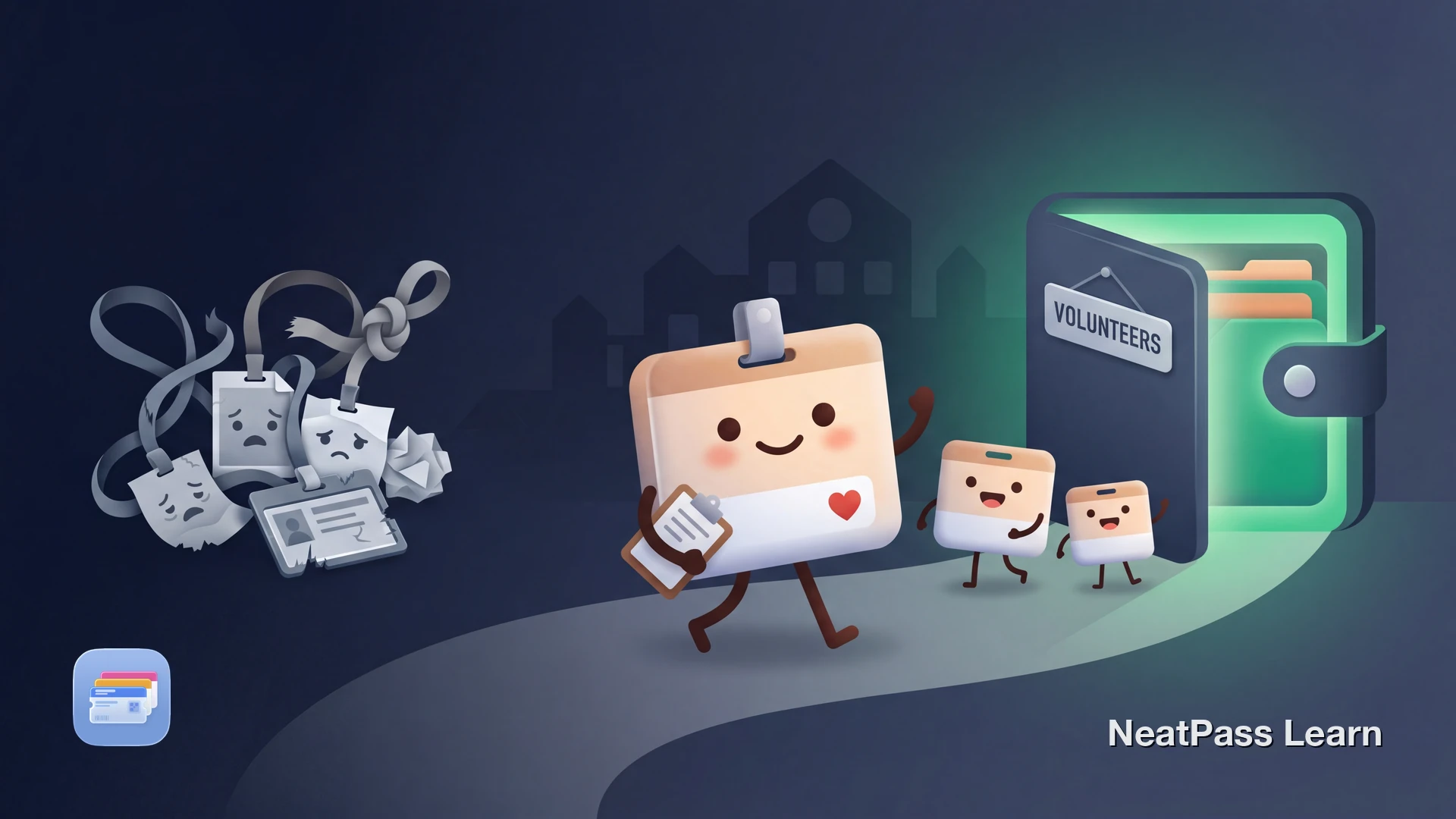
Gemeinnützige Organisationen, Vereine und soziale Einrichtungen bieten selten digitale Ausweise an. Jede Schicht bedeutet, ein Lanyard umzuhängen, in der Tasche nach einer laminierten Karte zu suchen oder in der Schlange zu warten, während jemand deinen Namen auf einer Liste sucht.
Wenn dein Freiwilligenausweis einen Barcode oder QR-Code hat, kann NeatPass ihn in einen nativen Apple Wallet-Pass verwandeln. Keine abgenutzten Lanyards oder vergessenen Ausweise mehr.
Das Problem mit physischen Freiwilligenausweisen
Freiwilligen-Zugangsdaten verursachen Reibung, die Festangestellte selten erleben:
Low-Tech-Systeme
Die meisten Nonprofits nutzen Papierausweise, laminierte Karten oder Lanyards, die schnell verschleißen und leicht verloren gehen
Unregelmäßige Einsätze
Freiwillige, die einmal pro Woche oder Monat kommen, vergessen ihren Ausweis zwischen den Schichten
Mehrere Organisationen
Regelmäßige Freiwillige engagieren sich oft bei mehreren Organisationen, jede mit eigenem Ausweis und Check-in-Prozess
Keine digitale Alternative
Anders als Firmenbüros investieren Nonprofits fast nie in Badge-Apps oder digitale Check-in-Systeme
Was du digitalisieren kannst
Freiwilligenausweise fallen typischerweise in zwei Kategorien. Die erste sind Ausweise mit einem scanbaren Barcode oder QR-Code für Check-in, Zeiterfassung oder Gebäudezugang. Die zweite sind visuelle Ausweise mit Name, Foto und Organisation, die Mitarbeiter per Sichtkontrolle prüfen.
NeatPass unterstützt beides. Bei Barcode-Ausweisen wird der Code extrahiert und ein scanbarer Wallet-Pass erstellt. Bei reinen Sichtausweisen kannst du einen Referenz-Pass aus einem Foto deines Ausweises erstellen.
Barcode-Unterstützung
Digitalisiere deinen Freiwilligenausweis
Mit NeatPass kannst du ganz einfach jedes Ticket, jeden Pass oder jede Kundenkarte in Apple Wallet umwandeln.
So fügst du deinen Freiwilligenausweis zu Apple Wallet hinzu
Der Vorgang dauert weniger als zwei Minuten. NeatPass unterstützt mehrere Import-Methoden, sodass du mit einem Foto, Screenshot oder sogar einem Zwischenablage-Barcode arbeiten kannst.
Finde oder fotografiere deinen Ausweis
In NeatPass importieren
Deinen Pass beschriften
Farben und Details anpassen
Zu Apple Wallet hinzufügen
Profitipp
Engagement bei mehreren Organisationen
Viele Freiwillige teilen ihre Zeit zwischen zwei oder drei Nonprofits auf. Statt mehrere Lanyards mitzunehmen oder sich zu merken, welcher Ausweis wohin gehört, bewahre alle Nachweise in Apple Wallet auf. Jeder Pass bekommt seine eigene Farbe, Beschriftung und seinen eigenen Barcode.
Pinne deinen meistgenutzten Freiwilligenausweis an ein Sperrbildschirm-Widget, damit er bereit ist, sobald du am Einsatzort ankommst.
Warum Apple Wallet besser ist als ein Lanyard
Den Freiwilligenausweis in Apple Wallet zu verschieben löst die täglichen Ärgernisse physischer Ausweise:
Sofortiges Einchecken
Doppelklick auf die Seitentaste zeigt deinen Ausweis, kein Fummel mit Lanyards oder Taschen
Funktioniert offline
Gemeindezentren, Outdoor-Events und ländliche Nonprofits haben oft schwaches oder gar kein Signal
Standort-bewusst
Dein Ausweis kann auf dem Sperrbildschirm erscheinen, wenn du am Einsatzort ankommst
Privat und sicher
NeatPass verarbeitet alles auf dem Gerät ohne Cloud-Uploads oder Konten
Einfach zu teilen
Zeige anderen Freiwilligen, wie sie per AirDrop ihren eigenen Pass erstellen
Immer dabei
Dein Handy ist schon in der Tasche, dein Lanyard wahrscheinlich nicht
Dein Pass funktioniert offline, was bei Outdoor-Freiwilligen-Events unverzichtbar ist. Siehe die Anleitung zum Hinzufügen von Pässen zu Wallet und lies die Datenschutz-FAQ, um zu verstehen, wie deine Daten auf deinem Gerät bleiben.
Ausweis ohne Barcode?
Häufig gestellte Fragen
Einchecken statt Suchen
Gemeinnützige Organisationen arbeiten mit knappen Budgets. Digitale Ausweissysteme haben selten Priorität. Aber dein Freiwilligenausweis muss nicht auf einem Lanyard oder einer laminierten Karte feststecken.
Mit NeatPass lebt dein Freiwilligenausweis in Apple Wallet direkt neben deinem Fahrausweis und deinen Kundenkarten. Ein Tipp beim Einchecken. Keine Lanyards. Keine vergessenen Ausweise. Einfach auftauchen und loslegen.
Deinen Freiwilligenausweis in Apple Wallet bekommen
Laden