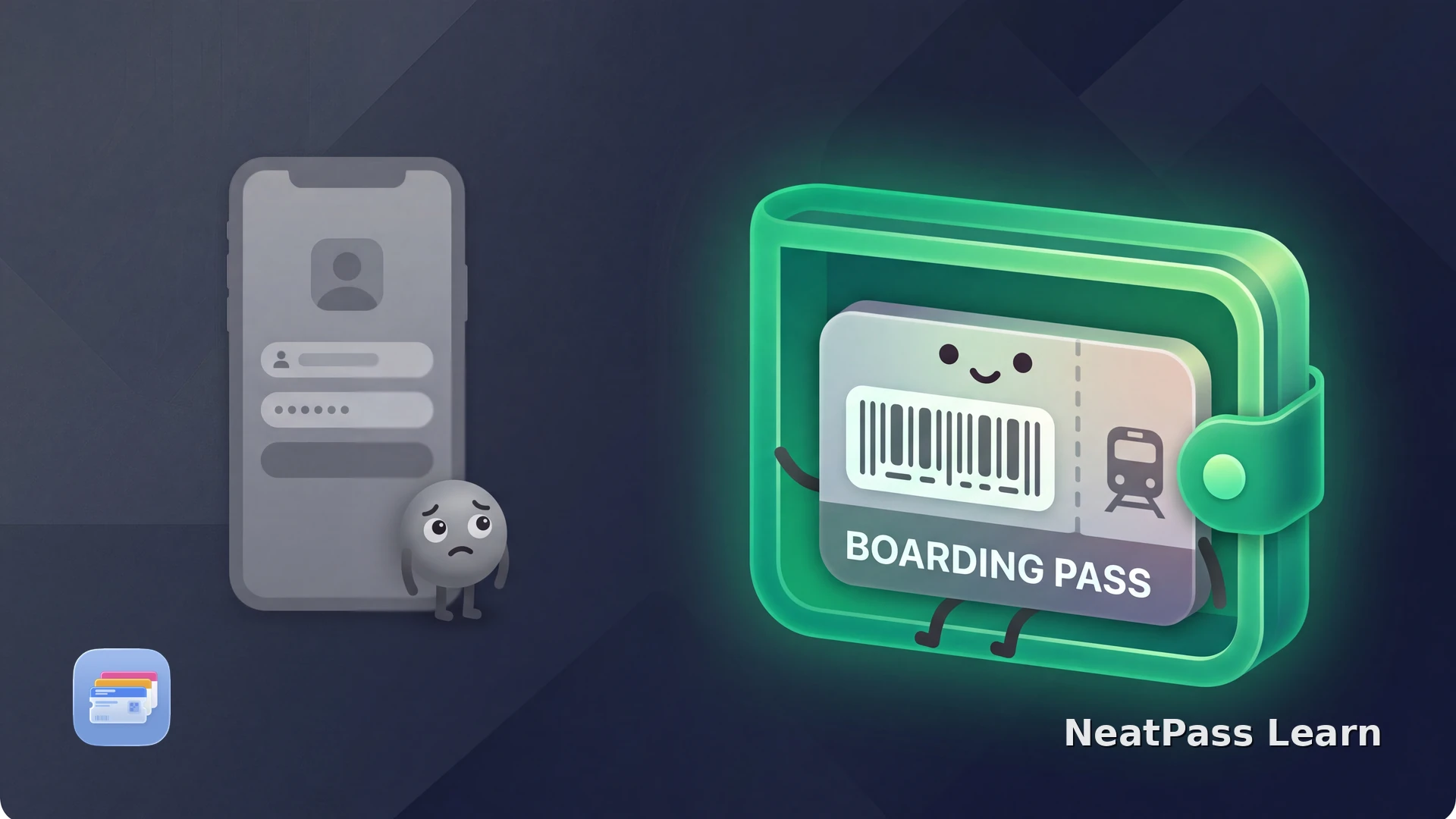
VIA Rail unterstützt Apple Wallet tatsächlich, allerdings nur über einen einzigen Weg. Der Boarding Pass kommt aus der VIA-Rail-App in Wallet, nachdem du dich angemeldet und deine Reise geöffnet hast. Der Boarding Pass, der in der E-Mail-Bestätigung landet, hat überhaupt keinen Zu-Wallet-hinzufügen-Button.
Das Erlebnis teilt sich also in zwei Wege. Wer sich gern in der App anmeldet, findet den nativen Button direkt dort. Wer das lieber vermeidet, oder nur den per E-Mail verschickten Boarding Pass hat, erfährt hier, wie der Barcode trotzdem in Apple Wallet kommt und warum sich das vor dem Einsteigen lohnt.
Zwei Wege, wie ein VIA-Rail-Pass ankommt
VIA Rail liefert den Boarding Pass in zwei Formen, und nur eine davon trägt einen nativen Wallet-Button. Zu wissen, welche Form vorliegt, macht den Rest ganz einfach.
Boarding Pass in der App (mit Wallet-Button)
Die VIA-Rail-App öffnen, anmelden und die Reise auswählen, um zum Boarding-Pass-Bildschirm zu gelangen. Dort sitzt der Zu-Wallet-hinzufügen-Button, einer pro Reisendem. Das ist der offizielle Weg in Apple Wallet, solange du auf dem mitreisenden Gerät angemeldet bist.
Boarding Pass per E-Mail (ohne Wallet-Button)
Jeder Reisende kann den Boarding Pass per E-Mail-Bestätigung als PDF zum Ausdrucken oder Anzeigen auf dem Bildschirm erhalten. Er trägt denselben 2D-Barcode, den der Agent scannt, aber keinen Zu-Wallet-hinzufügen-Button. Für diese Version bringt NeatPass den Barcode in Wallet.
Den Pass aus der VIA-Rail-App hinzufügen
Sobald du in der VIA-Rail-App angemeldet bist, ist der native Weg der einfachste. Der Button Zu Wallet hinzufügen sitzt für jeden Reisenden auf dem Boarding-Pass-Bildschirm, ein Antippen legt den Pass direkt mit intaktem 2D-Barcode in Apple Wallet ab.
Den Boarding Pass über den App-Button hinzufügen
Die VIA-Rail-App öffnen und anmelden
Die Reise auswählen und auf Boarding Pass tippen
Auf Zu Wallet hinzufügen tippen und den Pass prüfen
Warum die E-Mail keinen Wallet-Button hat
Der native Button ist eine App-Funktion, keine E-Mail-Funktion. Wenn du den Boarding Pass per E-Mail anforderst, kommt ein PDF-Boarding-Pass mit dem 2D-Barcode an, gedacht zum Ausdrucken oder Anzeigen auf dem Bildschirm. An diesem PDF hängt kein Zu-Wallet-hinzufügen-Button.
Diese Lücke fällt ins Gewicht, wenn die App-Anmeldung umständlich ist, wenn du auf einem nicht angemeldeten Gerät unterwegs bist, oder wenn ein Mitreisender nur die weitergeleitete E-Mail hat. Die Buchung ist gültig und der Barcode echt, es gibt schlicht keinen Ein-Tipp-Weg in Wallet direkt aus der E-Mail.
Den per E-Mail verschickten Pass mit NeatPass in Wallet bringen
Wenn du den per E-Mail verschickten Boarding-Pass-PDF hast, aber keinen App-Button, oder den Pass einfach lieber in Apple Wallet neben allem anderen hast statt hinter einer App-Anmeldung, kann NeatPass das PDF importieren und einen Wallet-Pass erstellen. Die 2D-Barcode-Daten bleiben exakt erhalten, der Pass scannt also genauso, wenn der Agent ihn beim Boarding prüft.
Was NeatPass mit einem VIA-Rail-Boarding-Pass machen kann
- Den Boarding-Pass-PDF importieren: das per E-Mail verschickte Barcode-PDF hineingeben und für diesen Reisenden in einen Wallet-Pass verwandeln
- Oder ein Foto des Barcodes nutzen: ein scharfes Foto des 2D-Codes funktioniert ebenfalls, wenn das PDF umständlich zu teilen ist
- Das Original behalten: NeatPass speichert das Original-PDF neben dem Pass, die druckbare Kopie geht also nie verloren
Ein VIA-Rail-Boarding-Pass-PDF, das in Wallet gehört?
Mit NeatPass kannst du ganz einfach jedes Ticket, jeden Pass oder jede Kundenkarte in Apple Wallet umwandeln.
Um den Pass hineinzubekommen, siehe die Importmethoden, prüfe die unterstützten Barcode-Formate für den 2D-Code, die Anleitung zum Hinzufügen von Pässen zu Wallet, die Anpassungsoptionen um eine VIA-Rail-Farbe zu treffen, und die Lock-Screen-Widgets für den Ein-Tipp-Zugriff, sobald du den Bahnsteig betrittst.
Alles wird auf dem Gerät verarbeitet, ohne Konten und ohne Cloud-Uploads. Die Privacy-FAQ erklärt genau, was beim Erstellen eines Passes das iPhone verlässt und was nicht.
Bereit auf dem Bahnsteig, auch ohne Empfang
Häufig gestellte Fragen
Deinen VIA-Rail-Pass in Apple Wallet ablegen
LadenDein Boarding Pass in Wallet
Die ehrliche Zusammenfassung: VIA Rail unterstützt Apple Wallet tatsächlich, aber nur aus der App heraus, sobald du angemeldet bist. Passt dieser Weg, sitzt der Zu-Wallet-hinzufügen-Button direkt auf dem Boarding-Pass-Bildschirm. Passt er nicht, kann der per E-Mail verschickte Boarding-Pass-PDF trotzdem über NeatPass in Wallet, mit erhaltenem 2D-Barcode, der beim Boarding scannt.
So oder so kann der Barcode in Apple Wallet neben den übrigen Pässen liegen, bereit, bevor du den Bahnsteig erreichst. Keine App, die am Gate erneut geöffnet werden muss, keine Anmeldung zum Herumfummeln, und nichts, was von Empfang im Tunnel abhängt.