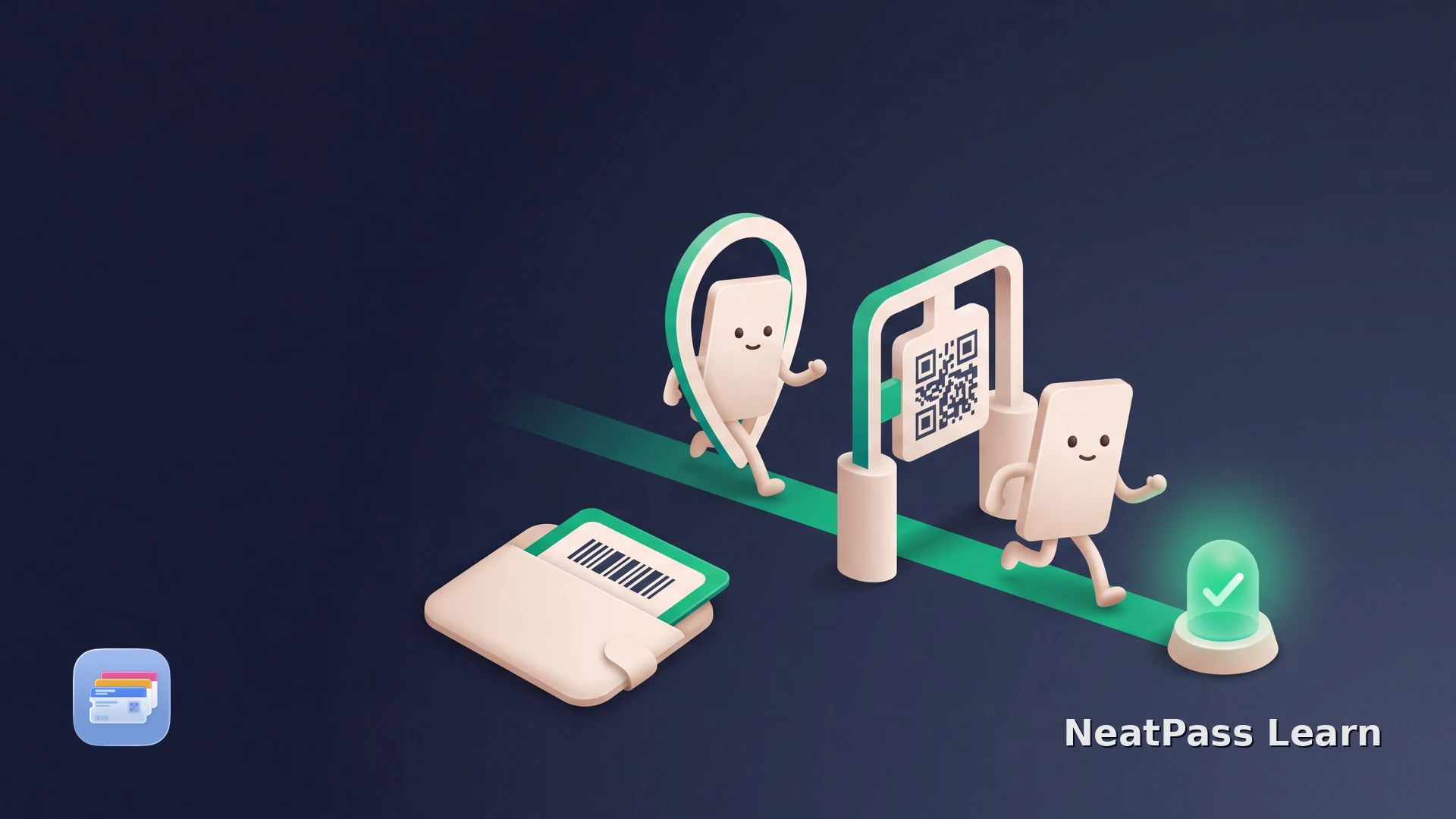
Der Check-in bei Urban Sports Club besteht aus mehr als dem Vorzeigen einer Mitgliedskarte. Öffne am Standort die Live-App, erlaube bei Bedarf den Standortzugriff, wähle die Aktivität, scanne den Partner-QR-Code und bestätige den grünen Check-in-Status. Ein separater Standort-Barcode kann trotzdem ein nützlicher Wallet-Shortcut sein.
So funktioniert der Check-in bei Urban Sports Club
An Partnerstandorten kann der Check-in bei Urban Sports Club eine Live-App-Sitzung, Standortfreigabe, die Auswahl der Aktivität, das Scannen des Partner-QR-Codes und eine grüne Check-in-Bestätigung erfordern.
Der offizielle Button von Apple zum Hinzufügen zu Apple Wallet ist an den Anbieter gebunden. Urban Sports Club bietet keinen separaten Pass, der diesen Live-Check-in ersetzt. Nutze die offizielle App für Partner-QR-Scan, Standortprüfung, Aktivitätsauswahl und grüne Bestätigung.
Live-Check-in in der App
Der Check-in startet am Partnerstandort in der Urban-Sports-Club-App.
Standort- und Aktivitätsprüfung
Standortfreigabe, Partner-QR-Scan und Aktivitätsauswahl können zum Ablauf gehören.
Live-Zugang am Standort
Der Live-Ablauf zeigt eine grüne Bestätigung mit Standort, Aktivität, Datum und Uhrzeit.
Mitgliedsbarcode vom Check-in trennen
Einen separaten Standort-Barcode speichern
Wenn ein Studio einen separaten statischen Barcode für Mitgliedssuche oder Zutritt verwendet, kann NeatPass diesen sichtbaren Code in einem Wallet-Pass speichern. Nutze ihn für diesen standortbezogenen Zweck und schließe den Live-Check-in weiterhin in der offiziellen App ab.
Wenn ein Standort einen separaten Barcode ausgibt, nutze eine NeatPass-Importmethode, um ihn deutlich zu erfassen. Frage am Standort, welcher Code zur Mitgliedssuche dient und welche Schritte weiterhin in der Urban-Sports-Club-App nötig sind.
Prüfe, ob dein Studio einen separaten Barcode hat
Mit NeatPass kannst du ganz einfach jedes Ticket, jeden Pass oder jede Kundenkarte in Apple Wallet umwandeln.
Schritt für Schritt: Live-Ablauf beibehalten
Öffne Urban Sports Club am Standort
Erfülle die Live-Anforderungen
Frage nach einem separaten Mitgliedsbarcode
Barcode importieren und benennen
Wallet nur als Shortcut verwenden
Quelle und Live-App behalten
NeatPass für den separaten Barcode verwenden
Wenn der Standort einen separaten stabilen Barcode bereitstellt, erfasse ihn in NeatPass, kennzeichne ihn eindeutig und nutze den Wallet-Pass für diesen Barcode. Schließe den Live-Check-in von Urban Sports Club in der offiziellen App ab.
Schneller Zugriff auf einen statischen Code
Zeige einen getesteten Standort-Barcode aus Wallet, wenn der Standort ihn separat verwendet.
Dieselben Barcode-Daten
Ein kompatibler Scanner liest den aus der Quelle übernommenen Mitgliedscode.
Klare Standortbezeichnung
Benenne den Pass nach dem Studio, damit du ihn neben anderen Karten schnell auswählst.
Originalquelle bleibt erhalten
Halte die Originalquelle bereit, während du prüfst, was der Standort tatsächlich scannt.
Bei Anzeige- oder Scanproblemen hilft die NeatPass-Wallet-Fehlerbehebung; für eine klarere Standortbezeichnung kannst du den NeatPass-Pass bearbeiten.
Den Live-Check-in in der Urban-Sports-Club-App durchführen
Der Check-in bei Urban Sports Club kann einen Live-Partner-QR-Scan, eine Standortprüfung, die Aktivitätsauswahl und eine grüne Bestätigung mit aktuellen Standortdaten voraussetzen. Nutze die App für diesen Live-Ablauf und den Wallet-Pass für einen separaten stabilen Mitgliedsbarcode.
Urban Sports Club und seine Partner können den App-Ablauf ändern. Befolge deshalb bei jedem Besuch die aktuellen Hinweise in der App.
Nutze den NeatPass-Pass nur für den separaten statischen Mitgliedsbarcode und halte die offizielle App als Check-in-Nachweis bereit.
Häufig gestellte Fragen
Einen separaten Standort-Barcode in Wallet speichern
LadenLive-Check-in beibehalten, nur den statischen Teil speichern
Schließe den Live-Partnerablauf mit Standort, Aktivitätsauswahl, QR-Scan und aktueller grüner Bestätigung in der Urban-Sports-Club-App ab. Wenn der Standort zusätzlich einen stabilen Barcode ausgibt, kann NeatPass diesen Code schneller in Wallet zugänglich machen.
Nutze den separaten Pass für den vom Standort genannten Zweck der Mitgliedssuche oder des Zutritts und die offizielle App für jeden Live-Check-in.
Weitere passende Anleitungen