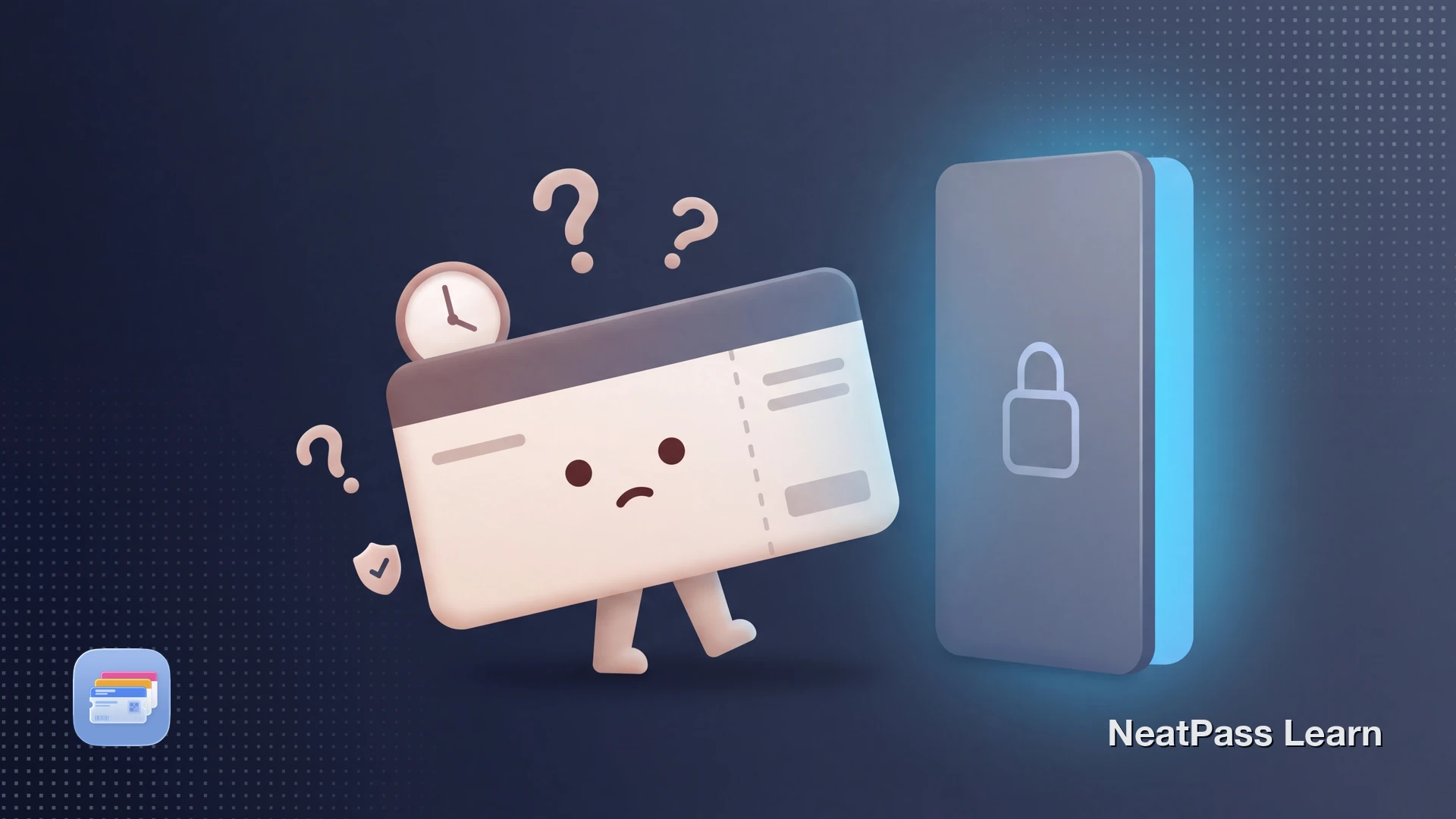
Pass kann nicht hinzugefügt werden. Versuche es später erneut. Diese generische Apple-Wallet-Meldung versteckt mindestens sechs verschiedene Ursachen. Die Fehlermeldung verrät nicht, welche zutrifft, daher ist die Lösung ein Ausschlussverfahren.
Hier steht, was den Fehler auslöst, in welcher Reihenfolge du die wahrscheinlichsten Fixes durchgehst und wie du erkennst, ob der Pass defekt ist oder das iPhone das Problem verursacht.
Warum Apple Wallet diesen Fehler zeigt
Apple Wallet führt bei jedem Installationsversuch eines Passes dieselben Prüfungen aus. Wenn eine Prüfung scheitert, wird die Installation mit derselben vagen Meldung abgelehnt. Die tatsächlichen Gründe fallen in einige Gruppen.
Probleme mit Signaturzertifikaten
Pass-Type-ID-Zertifikate können ablaufen oder widerrufen werden. Eine ungültige Signatur blockiert die Installation.
Fehler in pass.json
Fehlende Felder, falsche Typen (String statt Boolean) oder fehlerhafte Datumswerte in pass.json scheitern an der Validierung.
Region- oder VPN-Konflikt
VPN-Verbindungen und Regionsunterschiede zwischen iPhone und Aussteller können Autorisierungsprüfungen scheitern lassen.
Abweichendes Datum oder falsche Uhrzeit
Wenn die iPhone-Uhr falsch geht, scheitern Zertifikatsprüfungen, weil Signaturen abgelaufen oder noch nicht gültig wirken.
Serverseitige Probleme
Pässe mit Over-the-Air-Updates verlassen sich nach der Installation auf den Webservice des Ausstellers. Ein defekter Update-Service kann spätere Aktualisierungsprobleme verursachen, sollte aber nicht als Ursache dieser ersten Installationsmeldung gelten.
iCloud-Sync-Hänger
Ein festhängender iCloud-Sync kann neue Pass-Schreibvorgänge blockieren. Das ist selten, kommt aber nach iOS-Upgrades vor.
Schnellfixes nach Wahrscheinlichkeit
Gehe diese Schritte der Reihe nach durch. Die ersten drei lösen die meisten Fälle.
VPN trennen
Datum und Uhrzeit prüfen
Region prüfen
Pass erneut herunterladen
In Apple Mail oder Safari öffnen
Neu starten und erneut versuchen
Details zum zuverlässigen Öffnen von pkpass-Dateien stehen in der pkpass-Datei-Fehlersuche und in der Übersicht zu Importmethoden.
Denselben Pass auf einem anderen iPhone testen
Ist der Pass defekt oder das iPhone?
Symptome lassen sich klar zwischen ausstellerseitigen und geräteseitigen Problemen trennen.
- Derselbe Fehler auf jedem getesteten iPhone
- Pass wurde vor langer Zeit ausgestellt und der Aussteller existiert nicht mehr
- Dateigröße ist verdächtig klein (ein paar hundert Byte)
- Beim Öffnen der Datei erscheint ein defektes Symbol statt einer Pass-Vorschau
- Derselbe Pass funktioniert auf einem anderen iPhone
- Auch andere Pässe lassen sich heute nicht hinzufügen
- VPN ist aktiv oder Region wurde kürzlich geändert
- iPhone-Uhr wurde manuell verstellt
Für Pässe, die überhaupt nicht erkannt werden (keine Vorschau, kein Fehler), siehe Apple Wallet erkennt pkpass nicht.
Brauchst du einen sauberen Wallet-Pass
Mit NeatPass kannst du ganz einfach jedes Ticket, jeden Pass oder jede Kundenkarte in Apple Wallet umwandeln.
Zertifikats- und Signaturprobleme
Pass-Type-ID-Zertifikate von Apple laufen nach genau einem Jahr ab. Bereits installierte Pässe funktionieren danach weiter, aber neue Installationen von Pässen, die mit dem abgelaufenen Zertifikat signiert wurden, scheitern mit diesem Fehler. Wenn ein Pass älter als ein Jahr ist und auf keinem iPhone installiert wird, ist das Zertifikat wahrscheinlich veraltet.
Die Lösung liegt beim Aussteller. Er muss das Zertifikat erneuern und den Pass neu signieren. Auf dem Gerät bleibt außer der Anfrage nach einer frischen Kopie nichts zu tun.
Apple-WWDR-Root-Zertifikatsupdates
Von NeatPass erstellte Pässe und dieser Fehler
NeatPass signiert jeden Pass mit einem aktuellen Pass-Type-ID-Zertifikat. Wenn ein NeatPass-Pass diesen Fehler zeigt, ist die Ursache fast immer geräteseitig (VPN, Region oder Uhr). Der Signaturablauf ist in der Datenschutz-FAQ beschrieben.
Wenn der Fehler bei einem NeatPass-Pass nach den Schritten oben bestehen bleibt, erzeugt eine Neuerstellung in der App eine frische Signatur mit neuem Installations-Token und löst die meisten Randfälle. Siehe Wallet-Hinzufügen-Probleme für den vollständigen Diagnoseablauf und Offline-Modus, wenn Konnektivität verdächtig ist.
Versteckte Sicherung abgelaufener Pässe
Apple Wallet kann mit der Zeit eine lange Liste abgelaufener Pässe sammeln. Das Aufräumen ist risikoarme Pflege, aber Apple dokumentiert keinen vollen Abgelaufen-Pass-Puffer als Ursache genau dieser Installationsmeldung.
- Öffne die Wallet-App.
- Scrolle ganz nach unten und tippe auf Pässe bearbeiten.
- Tippe auf Abgelaufene Pässe anzeigen, falls der Bereich erscheint.
- Lösche Pässe, die nicht mehr gebraucht werden. Behalte Originale, die noch gültig sind.
Zum Organisieren siehe Apple Wallet aufräumen.
FAQ
Einen Pass erstellen, der einfach funktioniert
LadenDein Pass in Wallet
Die Fehlermeldung ist wenig hilfreich und generisch, aber die zugrunde liegenden Ursachen sind begrenzt. Sobald VPN, Uhr, Region und ein frischer Download ausgeschlossen sind, liegt das Problem fast immer an der ursprünglichen Pass-Datei selbst, und die Lösung muss vom Aussteller kommen.
Für Pässe, die neu aufgebaut werden müssen, siehe unterstützte Barcodes und zu Wallet hinzufügen für den gesamten Ablauf.