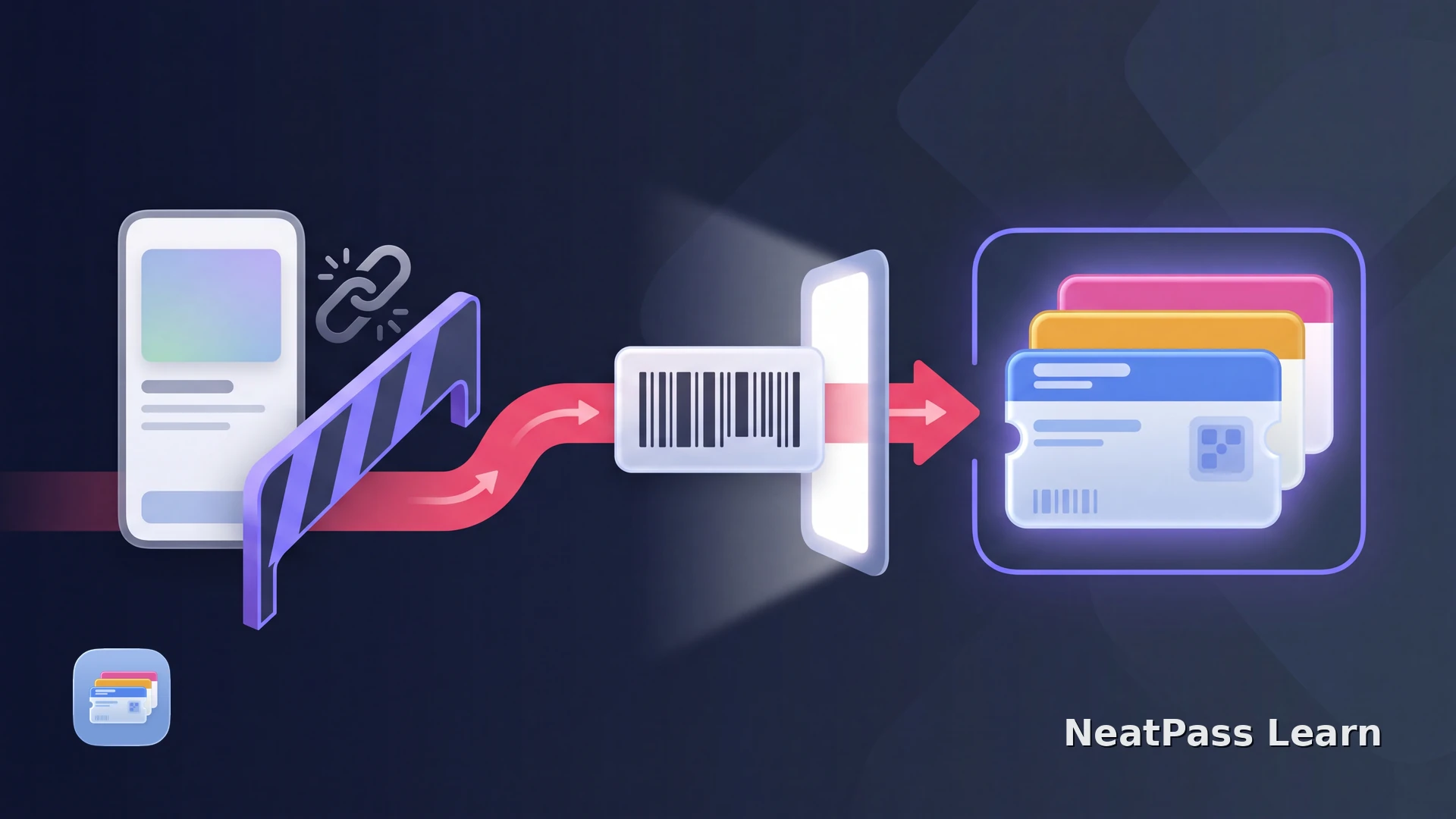
SuperCards kann Kundenkarten scannen, manuell eingegebene Karten annehmen, Screenshots stapelweise importieren und Links teilen, die sich in der App öffnen. Wenn du die Barcode-Karten stattdessen in Apple Wallet haben möchtest, nutze die sichtbaren Kartendaten als Quelle für die Migration.
Für Apple Wallet nutzt du die sichtbaren Kartendaten als Migrationsquelle: Bewahre einen klaren Screenshot jedes statischen Barcodes auf oder fotografiere die physische Karte und erstelle anschließend einen neuen Wallet-Pass in NeatPass. Für SuperCards ist kein nativer Apple-Wallet-Export dokumentiert.
Was SuperCards liefern kann
SuperCards ist nützlich, um Kundenkarten auf iPhone und Apple Watch an einem Ort zu sammeln. Die iPhone-App kann Karten scannen, manuell eingegebene Daten annehmen, Screenshots stapelweise importieren und Links teilen, die sich in der SuperCards-App öffnen. Die Apple-Watch-App zeigt deine Karten am Handgelenk an.
Verwende beim Erstellen eines Wallet-Passes einen sichtbaren statischen Barcode-Screenshot oder die physische Karte. Geteilte SuperCards-Links bleiben innerhalb von SuperCards nützlich und öffnen die Karte in der App.
Gescannte Karten
Zeige den statischen Barcode klar und erfasse ihn als Bild
Manuell eingegebene Karten
Nutze die physische Karte, wenn die App keinen Barcode zeigt
Screenshot-Stapel und Links
Bewahre eine Bildquelle auf, geteilte Links öffnen sich weiterhin in SuperCards
Den Barcode als Wallet-Quelle nutzen
Warum NeatPass der nächste Schritt ist
NeatPass ist für den Fall gedacht, dass ein Barcode vorhanden ist, der Anbieter aber keine Apple-Wallet-Datei bereitstellt. Die App liest auf dem iPhone einen Screenshot oder ein Foto und erstellt aus den sichtbaren Daten einen nativen Wallet-Pass.
Prüfe vor dem Import den aktuellen Leitfaden zu unterstützten Barcodes und zur Barcode-Umwandlung. NeatPass erstellt aus dieser Quelle einen neuen statischen Pass. Für den ursprünglichen Link und aktuelle Karteninformationen bleibt SuperCards zuständig. NeatPass läuft auf iPhone mit iOS 18.1 oder neuer. In der kostenlosen Version kannst du einen Pass erstellen und hinzufügen; ein einmaliger Lifetime-Kauf für 4,99 EUR hebt das Limit für weitere Pässe auf, wobei die Preise je nach App Store variieren können.
Einen SuperCards-Barcode zu Apple Wallet bringen
Mit NeatPass kannst du ganz einfach jedes Ticket, jeden Pass oder jede Kundenkarte in Apple Wallet umwandeln.
Den Barcode übertragen, nicht den App-Link
NeatPass bietet sechs Importmethoden, sodass du Screenshot, Kamerafoto, Datei oder Teilen-Menü als Quelle nutzen kannst.
Karte in SuperCards öffnen
Ein sauberes Quellbild erstellen
Bild in NeatPass importieren
Den neuen Pass zu Wallet hinzufügen
Wenn das Quellbild in einer anderen App liegt, nutze die NeatPass-Share-Extension, statt dich auf einen SuperCards-Link zu verlassen, der weiterhin die App benötigt.
Wenn die Details stimmen, folge dem Leitfaden zum Hinzufügen zu Wallet, um die Übergabe abzuschließen. Wenn du mehrere Karten überträgst, kannst du in der kostenlosen Version einen Pass erstellen und hinzufügen; für weitere Pässe brauchst du den einmaligen Lifetime-Kauf.
Originalkarte und Bild behalten
Ein neuer NeatPass-Pass enthält die statischen Barcode-Daten und sichtbaren Details, die du importiert hast. Für Kontostatus, Live-Guthaben, Aktualisierungen des Herausgebers, Änderungen der Mitgliedschaft und dynamische Tokens bleibt SuperCards verfügbar.
Bis zum Test eine Ausweichquelle behalten
NeatPass speichert den ursprünglichen Screenshot oder das Foto neben dem Pass. Der Leitfaden zum Anzeigen des Originals hilft dir, die Quelle später zu prüfen.
Nachdem mehrere Pässe erstellt sind, nutze den Mehrfachauswahl-Modus, um die ausgewählte Gruppe gemeinsam zu Apple Wallet hinzuzufügen.
Live-Kartenfunktionen in SuperCards behalten
Nutze den NeatPass-Pass für den statischen Barcode und die sichtbaren Details. Für Guthaben, Aktualisierungen des Herausgebers, Änderungen der Mitgliedschaft oder dynamische Tokens bleibt SuperCards verfügbar.
Für den Weg über Bilder lies wie du ein Bild in einen Apple-Wallet-Pass umwandelst. Für physische Karten gibt es außerdem den Leitfaden zum Digitalisieren von Kundenkarten.
Häufig gestellte Fragen
Die Kundenkarten fertig übertragen
LadenEin verlässlicher Ort für den Barcode
SuperCards bleibt eine nützliche Quelle zum Scannen und Verwalten von Karten. Erfasse jeden statischen Barcode, erstelle die Pässe in NeatPass neu und behalte die Originalquelle, bis das Ergebnis erfolgreich scannt.
Für den umfassenderen iPhone-Workflow lies den besten Weg, Kundenkarten auf dem iPhone zu speichern.