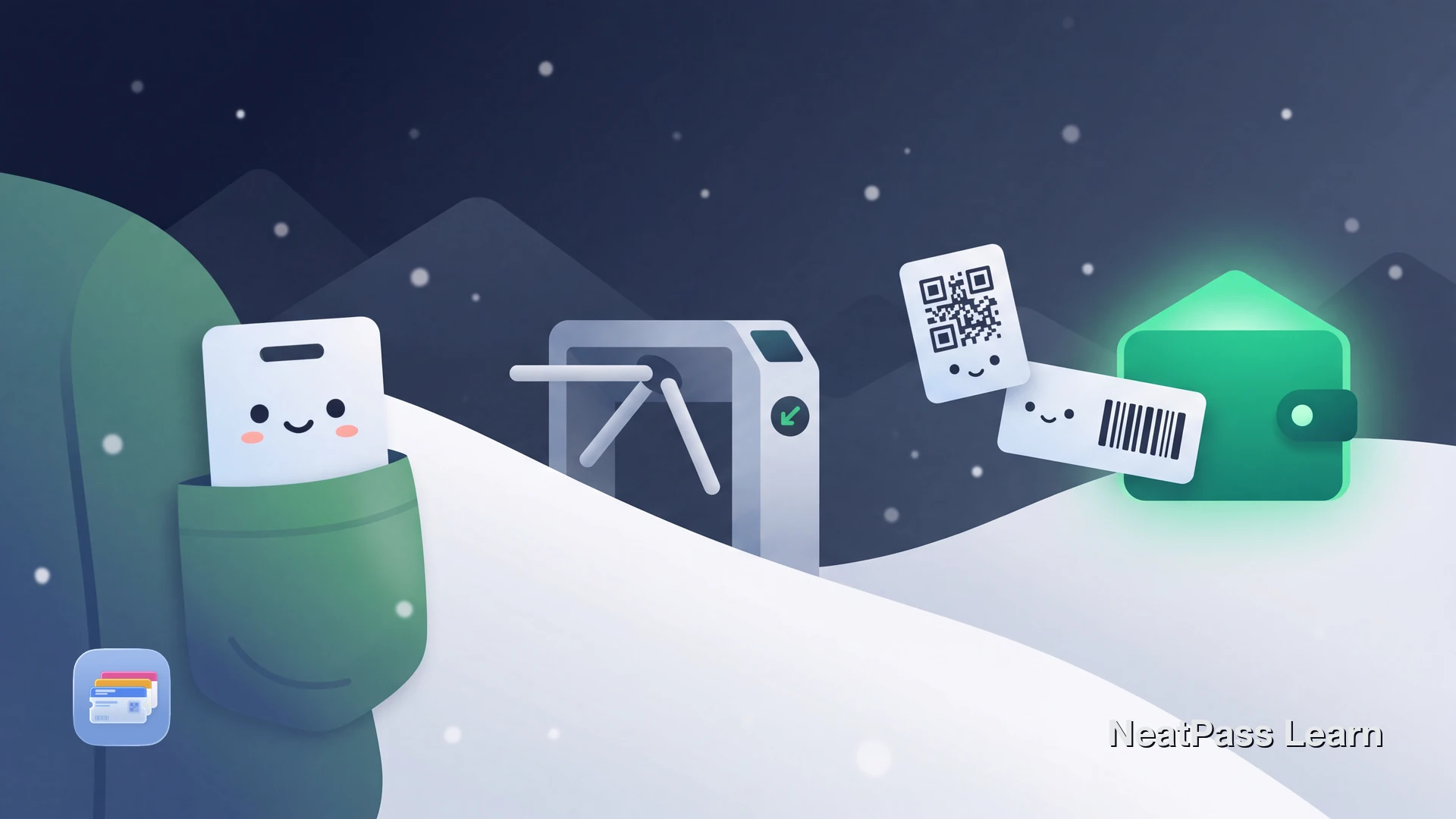
Ski-Liftpässe verwenden RFID-Technologie, die Apple Wallet schlicht nicht nachbilden kann. Wenn du nach einer Möglichkeit gesucht hast, deinen Liftpass auf dein iPhone zu bringen, lautet die kurze Antwort: Die physische Karte muss in der Tasche bleiben. Aber das heißt nicht, dass dein Handy am Berg nutzlos ist.
Buchungsbestätigungen, Skiverleih-Barcodes, Skikurs-Gutscheine und Resort-Kundenkarten haben alle scannbare Barcodes oder QR-Codes. Diese können direkt in Apple Wallet für schnellen Zugriff am Kassenschalter, an der Verleihtheke oder beim Skischul-Check-in gespeichert werden.
Warum Ski-Liftpässe nicht in Apple Wallet können
Ski-Liftpässe enthalten passive RFID-Chips, die auf 13,56 MHz (dem HF-Band, ISO 15693-Standard) arbeiten. Unternehmen wie Skidata und Axess stellen die Gate-Systeme her, die in den meisten Skigebieten weltweit eingesetzt werden. Der RFID-Chip in deinem Pass hat keine Batterie. Er bezieht Energie aus dem Funksignal des Gate-Lesegeräts und antwortet dann mit seiner eindeutigen Kennung.
Apple Wallet funktioniert mit Barcodes, QR-Codes und Apples eigenem NFC-Bezahlsystem. Es kann keinen passiven RFID-Tag emulieren. So vergleichen sich die beiden Technologien:
- Scannt durch die Jackentasche
- Funktioniert mit Skihandschuhen
- Passiver Chip, keine Batterie nötig
- Liest aus einigen Zentimetern Entfernung
- Bewältigt schnelle Liftschlangen
- Benötigt direkte Sichtlinie
- Handybildschirm muss sichtbar sein
- Funktioniert an jedem Barcode-Scanner
- Kann aus Screenshots erstellt werden
- Funktioniert offline, sobald in Wallet
RFID kann nicht zu Apple Wallet hinzugefügt werden
Epic Pass, Ikon Pass und digitale Optionen
Epic Pass (Vail Resorts) hat auf mobilen Zugang über die My Epic App umgestellt, die Bluetooth-Technologie für berührungsloses Scannen am Drehkreuz nutzt. Das funktioniert über Vails eigenes System, nicht über Apple Wallet. Physische RFID-Karten bleiben für Gäste verfügbar, die sie bevorzugen.
Ikon Pass (Alterra Mountain Company) verwendet physische RFID-Karten. Es gibt keine Apple Wallet-Integration. Du holst deine RFID-Karte ab oder erhältst sie und trägst sie die ganze Saison in der Tasche.
Einzelne Skigebiete können eigene Pass-Systeme haben, aber praktisch alle setzen auf RFID-Gate-Technologie von Skidata oder Axess. Keines bietet derzeit nativen Apple Wallet-Liftzugang.
Was du für Skitrips in Apple Wallet speichern kannst
Während der Liftpass selbst physisch bleibt, kommen viele andere Skitrip-Essentials mit Barcodes oder QR-Codes, die perfekt in Apple Wallet funktionieren:
Buchungsbestätigungen
Online-Liftkartenkäufe enthalten oft einen QR-Code zur Abholung am Kassenschalter
Skiverleih-Belege
Verleihshops senden Bestätigungs-Barcodes per E-Mail zum Check-in an der Theke
Skikurs-Gutscheine
Vorgebuchte Kurse kommen mit QR-Codes zum Check-in an der Skischule
Resort-Kundenkarten
Treueprogramm-Barcodes zum Punktesammeln in Resort-Restaurants und -Shops
NeatPass unterstützt alle gängigen Barcode-Formate, die von Skigebieten verwendet werden. Siehe unterstützte Barcode-Typen und Import-Methoden für Details.
Skitrip-Barcodes in Apple Wallet speichern
Mit NeatPass kannst du ganz einfach jedes Ticket, jeden Pass oder jede Kundenkarte in Apple Wallet umwandeln.
Skitrip-Barcodes zu Apple Wallet hinzufügen
So bekommst du Buchungsbestätigungen und Verleih-Barcodes mit NeatPass in Wallet:
Barcode oder QR-Code finden
NeatPass öffnen und scannen
Anpassen und zu Wallet hinzufügen
An der Theke vorzeigen
Für eine vollständige Anleitung, siehe Pässe zu Wallet hinzufügen. Du kannst auch das Pass-Design anpassen, um ihn leicht zu finden.
Funktioniert ohne Mobilfunknetz
Warum Skigebiete RFID statt QR-Codes gewählt haben
RFID ist sinnvoll für den Liftzugang. Skifahrer tragen dicke Handschuhe, halten Stöcke und passieren Drehkreuze schnell. Das Handy herausholen, einen Handschuh ausziehen, den Bildschirm entsperren und einen QR-Code zeigen wäre bei Minusgraden langsam und unpraktisch. RFID liest durch den Stoff der Tasche in unter einer Sekunde.
Der Bluetooth-Ansatz der My Epic App löst das gleiche Problem anders: Dein Handy bleibt in der Tasche und kommuniziert drahtlos mit dem Gate. Aber das funktioniert nur an Vail Resorts-Standorten und erfordert deren spezifische App und Infrastruktur.
Für alles andere auf deinem Skitrip funktionieren Barcodes und QR-Codes hervorragend. NeatPass verarbeitet alle Daten auf deinem Gerät, ohne etwas an externe Server zu senden. Erfahre mehr in der Datenschutz-FAQ.
Häufig gestellte Fragen
Skitrip-Barcodes zu Wallet hinzufügen
LadenDein Skitrip, organisiert
Dein Liftpass muss in der Jackentasche bleiben. So funktioniert RFID nun mal. Aber alles drumherum, die Buchungsbestätigung, der Verleihbeleg, der Kursgutschein, die Kundenkarte, kann in Apple Wallet für sofortigen Zugriff gespeichert werden.
Mit NeatPass scannst oder screenshotest du diese Barcodes einmal und sie sind die ganze Saison bereit. Füge Sperrbildschirm-Widgets hinzu, um deine meistgenutzten Pässe aufzurufen, ohne dein Handy zu entsperren.