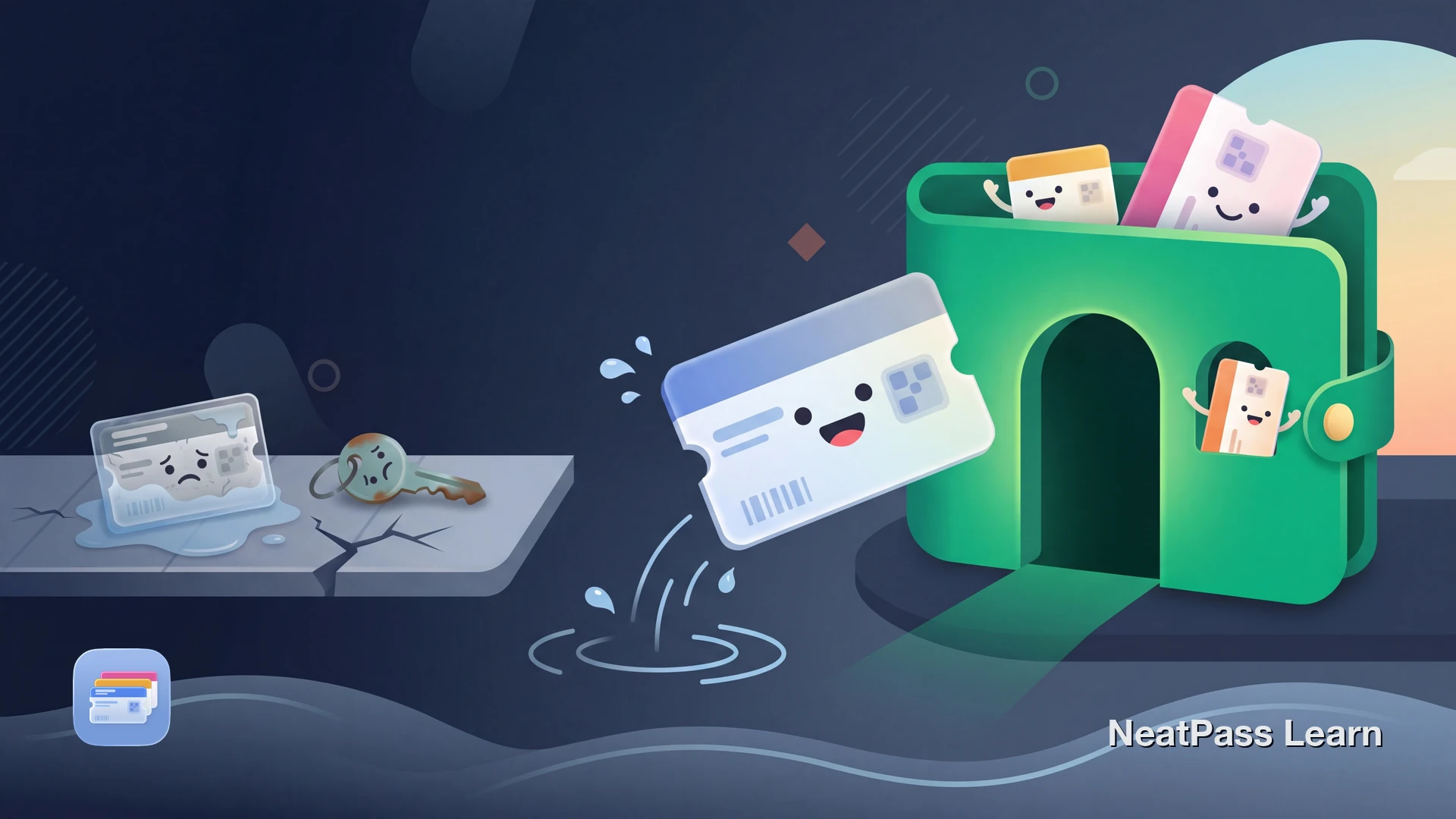
Schwimmbad-Pässe kommen noch oft als physische Karten, Schlüsselanhänger oder Einrichtungs-Apps statt als Apple-Wallet-Pass. Jeder Besuch bedeutet, in der Tasche nach einer laminierten Karte zu suchen, mit einem nassen Schlüsselanhänger zu hantieren oder eine App zu öffnen, die kaum funktioniert.
Ob Freibad-Saisonkarte, ganzjährige Freizeitzentrum-Mitgliedschaft oder Schwimmverein-Ausweis - es gibt einen Weg, alles mit NeatPass in Apple Wallet zu bekommen.
Das Problem mit physischen Schwimmbadausweisen
Schwimmbad- und Freizeitzentrum-Mitgliedschaften bringen einzigartige Herausforderungen mit sich, die andere Karten nicht haben:
Wasserschäden
Papierkarten werden durchnässt, Laminierung löst sich, Barcodes verschmieren nach wiederholtem Gebrauch am Pool
Familienkarten-Chaos
Eltern mit 3-4 Kinderausweisen plus eigenem, während sie Handtücher und Badetaschen tragen
Saisonale Erneuerungen
Jede Sommersaison neue Karten - alte stapeln sich oder werden weggeworfen, bevor man sie braucht
Zuhause vergessen
Du bist zum Schwimmbad gefahren und dein Ausweis liegt auf der Küchentheke
So digitalisierst du deinen Schwimmbadausweis
Die Lösung ist einfach: Fotografiere den Barcode deines Schwimmbadausweises und nutze NeatPass, um ihn in einen nativen Apple Wallet-Pass zu verwandeln.
NeatPass liest die Barcode-Daten aus deinem Foto oder Screenshot und erstellt einen echten Wallet-Pass. Der Pass bildet dieselben scanbaren Barcode-Daten ab und kann deshalb am Empfang wie die Originalkarte funktionieren.
Wie es funktioniert
Bereit, deinen Schwimmbadausweis zu digitalisieren?
Mit NeatPass kannst du ganz einfach jedes Ticket, jeden Pass oder jede Kundenkarte in Apple Wallet umwandeln.
Schritt-für-Schritt: Schwimmbadausweis zu Apple Wallet
Finde deinen Barcode
Mache ein klares Foto
Öffne NeatPass
NeatPass liest den Barcode
Pass anpassen
Zu Apple Wallet hinzufügen
Profitipp
Familien-Schwimmbadausweise verwalten
Bei Familienmitgliedschaften zeigen digitale Pässe ihre wahre Stärke. Statt vier oder fünf physische Karten ins Schwimmbad mitzunehmen, erstellst du für jedes Familienmitglied einen separaten Wallet-Pass. Beim Check-in wischst du zwischen den Pässen, um jeden zu scannen.
Für Familien mit kleinen Kindern bedeutet das, dass ein Elternteil alle einchecken kann, ohne Karten auszugeben, die unweigerlich am Boden der Badetasche landen oder im Auto vergessen werden.
Pinne deinen meistgenutzten Schwimmbadpass an ein Sperrbildschirm-Widget für noch schnelleren Zugriff am Eingang.
Warum Apple Wallet besser ist als eine physische Badekarte
Sobald deine Schwimmbad-Mitgliedschaft in Apple Wallet lebt, bekommst du Funktionen, die eine laminierte Karte einfach nicht bieten kann:
Sperrbildschirm-Zugriff
Doppelklick auf Seitentaste zeigt deinen Pass sofort
Funktioniert offline
Kein Internet nötig bei Freibädern mit schwachem Signal
Wasserresistenter als Papier
Moderne iPhones ab dem iPhone 7 sind gegen Spritzwasser und Wasser geschützt, trotzdem solltest du das Display vor dem Scannen abtrocknen.
Standort-bewusst
Pass kann auf dem Sperrbildschirm erscheinen, wenn du am Schwimmbad ankommst
Privater Import-Workflow
NeatPass verarbeitet den Import auf dem Gerät, und der fertige Pass ist in Wallet verfügbar, ohne die ursprüngliche Einrichtungs-App erneut zu öffnen.
Saison-beständig
Derselbe Pass kann Jahr für Jahr nützlich bleiben, wenn die Einrichtung dieselbe Mitgliedsnummer und dasselbe Barcode-System beibehält
Dein Pass funktioniert offline, perfekt für Freibäder mit schwachem Empfang. Mehr zum Hinzufügen von Pässen zu Wallet und lies die Datenschutz-FAQ, um zu verstehen, wie deine Daten auf deinem Gerät bleiben.
Warum nicht einfach ein Foto der Karte nutzen?
Saisonkarten vs. Ganzjahres-Ausweise
Wenn dein Schwimmbad jede Saison einen neuen Barcode ausgibt, musst du bei der Verlängerung einen neuen Wallet-Pass erstellen. Lösche einfach den alten Pass und importiere den neuen Barcode.
Bei Ganzjahres-Mitgliedschaften mit einer permanenten Mitgliedsnummer kann derselbe Wallet-Pass weiter nützlich bleiben, solange deine Mitgliedschaft aktiv ist und die Einrichtung dasselbe Barcode-System nutzt.
Häufig gestellte Fragen
Deinen Schwimmbadausweis in Apple Wallet bekommen
LadenDein Ausweis, immer dabei
Schwimmbad-Betreiber stellen nicht immer native Apple-Wallet-Pässe aus. Dadurch müssen Mitglieder weiterhin physische Karten, Schlüsselanhänger oder App-basierte Barcodes verwalten.
Mit NeatPass gesellt sich dein Schwimmbadausweis zu deinen anderen Pässen in Apple Wallet. Ein-Tipp-Zugriff am Eingang. Keine aufgeweichten Karten. Keine vergessenen Ausweise. Einfach scannen und schwimmen.