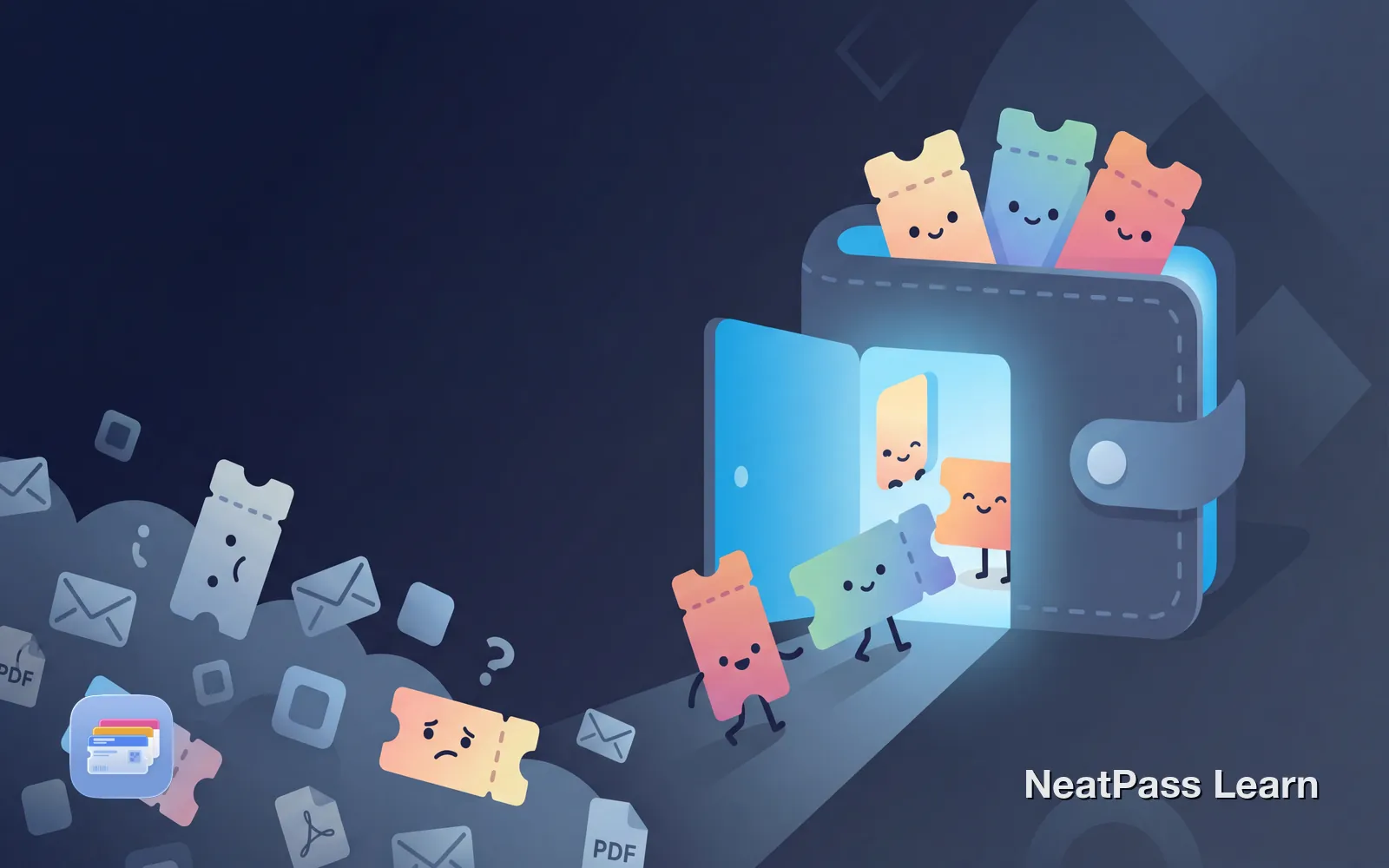
Konzerttickets in deiner E-Mail. Festival-Pässe in einer PDF. Stadion-Tickets in drei verschiedenen Apps. Jedes Event nutzt eine andere Plattform, und du endest mit Tickets, die über dein ganzes Handy verstreut sind. Das richtige Ticket am Venue-Eingang zu finden wird zur stressigen Suche.
Apple Wallet kann dein einziger Ort für alle Event-Tickets sein. Die Herausforderung ist, dass die meisten Ticketing-Plattformen es nicht nativ unterstützen. Hier erfährst du, wie du alles an einem zuverlässigen Ort konsolidierst.
Warum Tickets überall landen
Das Problem beginnt damit, wie Events Tickets verkaufen. Jede Plattform hat ihr eigenes System, ihre eigene App und ihre eigene Art, Tickets zu liefern:
E-Mail-Bestätigungen
Tickets kommen als PDF-Anhänge oder als Inline-Bilder vergraben in deinem Posteingang
Mehrere Apps
Ticketmaster, Eventbrite, AXS, SeatGeek, jeder will dich in seiner App
PDF-Downloads
Manche Venues mailen PDF-Tickets, die in deinem Downloads-Ordner liegen
Screenshots
Du screenshotest Tickets, um sie schneller zu finden, was Unordnung in der Fotobibliothek schafft
Wenn du ein paar Events besucht hast, leben deine Tickets an fünf verschiedenen Orten. Am Venue-Eingang scrollst du durch Apps, suchst E-Mails und hältst die Schlange auf.
Apple Wallet als dein Ticket-Hub
Apple Wallet ist dafür konzipiert, dein einziger Ort für Pässe und Tickets zu sein. Wenn ein Ticket in Wallet lebt, hast du sofortigen Zugriff vom Sperrbildschirm, ohne Suchen.
- Ein Ort für alle Events
- Sperrbildschirm-Zugriff
- Funktioniert offline
- Standortbasierte Benachrichtigungen
- Automatisch nach Datum organisiert
- Mehrere Apps beim Einlass durchsuchen
- E-Mail-Suche in der Schlange
- Erfordert Internet für die meisten Apps
- Leicht zu vergessen, welche App
- Screenshot-Unordnung in Fotos
Das Problem ist, dass nicht jede Ticketing-Plattform Apple Wallet-Integration bietet. Verschiedene Import-Methoden können helfen, diese Lücke zu überbrücken.
Bereit, deine Tickets zu organisieren?
Mit NeatPass kannst du ganz einfach jedes Ticket, jeden Pass oder jede Kundenkarte in Apple Wallet umwandeln.
Gängige Ticket-Formate und wie man sie handhabt
Event-Tickets kommen typischerweise in einem von vier Formaten. Jedes kann mit dem richtigen Ansatz zu Apple Wallet konvertiert werden:
PDF-Tickets
Viele Venues mailen Tickets als PDF-Anhänge. Diese enthalten normalerweise einen QR-Code oder Barcode, den Scanner beim Einlass lesen. Die Teilen-Erweiterung lässt dich PDFs direkt aus deiner E-Mail oder Dateien-App importieren.
E-Mail-Tickets
Tickets, die in E-Mail-Bestätigungen eingebettet sind, können als Screenshots erfasst werden. NeatPass unterstützt 18+ Barcode-Formate, einschließlich QR-Codes, Aztec-Codes (üblich für Events) und PDF417-Barcodes.
App-basierte Tickets
Für Tickets, die in Plattform-Apps eingesperrt sind, mache einen Screenshot des Barcodes. Stelle sicher, dass der Barcode klar sichtbar und nicht abgeschnitten ist. Vermeide dynamische Barcodes, die rotieren (siehe Warnung unten).
Physische Tickets
Hast du noch ein Papierticket? NeatPass kann physische Barcodes direkt mit deiner Kamera scannen. Das Ticket wandert in dein Wallet, während du das Original als Backup behältst.
Dynamische Barcodes lassen sich nicht konvertieren
Schritt-für-Schritt: Konsolidiere deine Tickets
Sammle deine anstehenden Tickets
Screenshot oder speichere jedes Ticket
In NeatPass importieren
KI liest deine Tickets
Alle zu Apple Wallet hinzufügen
Für detaillierte Anleitung zu spezifischen Formaten, siehe den Leitfaden zum Hinzufügen von Tickets zu Apple Wallet.
Vorteile von zentralisierten Tickets
Sobald alle deine Tickets in Apple Wallet leben, wird der Event-Einlass dramatisch einfacher:
Sofortiger Zugriff
Doppeltippe die Seitentaste, um jedes Ticket vom Sperrbildschirm zu zeigen
Kein Suchen mehr
Alle Tickets in einer App, manuell geordnet und mit Relevanz-Hinweisen
Funktioniert offline
Überfüllter Venue ohne Signal? Deine Pässe funktionieren trotzdem
Standort-Alerts
Relevante Tickets erscheinen auf deinem Sperrbildschirm, wenn du ankommst
Auto-Helligkeit
Bildschirm wird automatisch heller zum Scannen
Nach Datum sortiert
Nutze Relevanz-Hinweise und die Liste für abgelaufene Pässe
Erfahre mehr über den Offline-Modus, um zu verstehen, warum das bei überfüllten Venues wichtig ist.
Plattformen und Wallet-Kompatibilität
Einige Plattformen unterstützen Apple Wallet nativ. Andere erfordern Konvertierung:
- Ticketmaster (die meisten Events)
- MLB Ballpark
- NBA/NHL offizielle Apps
- Einige Airline-Bordkarten
- Apple Events
- Eventbrite
- AXS
- See Tickets
- Dice
- Festival-spezifische Plattformen
Selbst wenn Plattformen Wallet unterstützen, verstecken sie die Option manchmal für bestimmte Events oder deaktivieren sie aus Betrugspräventionsgründen. Konvertierung bleibt ein zuverlässiges Backup.
Deine Original-Tickets aufbewahren
Tickets zu Wallet zu konvertieren bedeutet nicht, die Originale zu löschen. NeatPass kann deine Original-Quelle speichern neben dem konvertierten Pass. Wenn du jemals das Original-PDF oder die E-Mail zeigen musst, ist es einen Tipp entfernt.
Häufig gestellte Fragen
Bereit, deine Tickets zu organisieren?
LadenAlle deine Events an einem Ort
Die Tage des Durchsuchens von Apps und E-Mails an Venue-Eingängen können vorbei sein. Mit deinen Tickets in Apple Wallet konsolidiert, bekommst du sofortigen Sperrbildschirm-Zugriff, Offline-Zuverlässigkeit sowie manuelle Ordnung und Relevanz-Hinweise.
Starte mit deinem nächsten anstehenden Event. Importiere das Ticket, füge es zu Wallet hinzu, und erlebe, wie viel reibungsloser der Einlass wird, wenn alles an einem Ort lebt.