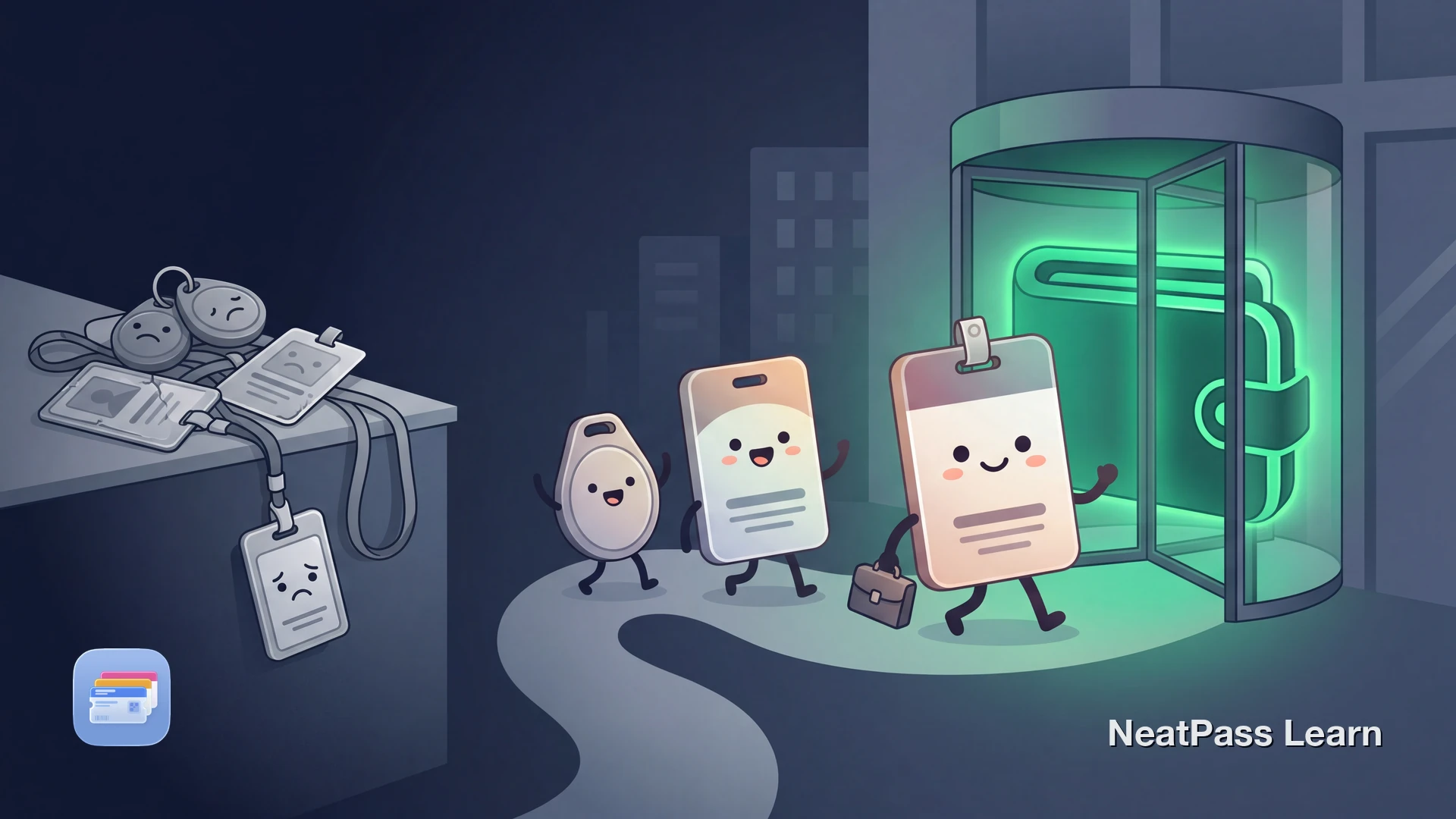
Viele Büros und Coworking-Spaces nutzen weiterhin physische Ausweise, Schlüsselanhänger oder proprietäre Apps für den Gebäudezugang. Apples Mitarbeiterausweis-Programm ist die wichtigste native Apple-Wallet-Ausnahme in unterstützten Enterprise-Umgebungen. Wenn du deinen Ausweis vergisst, stehst du da und wartest, dass jemand dich reinlässt.
NeatPass ermöglicht es dir, den Barcode oder QR-Code auf deinem Büroausweis zu digitalisieren und in Apple Wallet aufzubewahren. Kein Herumkramen mehr in Taschen oder Jonglieren zwischen Coworking-Apps. Dein Gebäudezugangscode ist immer nur einen Tipp auf deinem Sperrbildschirm entfernt.
Das Problem mit Büro- und Coworking-Ausweisen
Egal ob du in einem Firmenbüro arbeitest oder zwischen Coworking-Spaces wechselst, physische Zugangsdaten verursachen jeden Tag Reibung.
Vergessene Ausweise
Ausweis zu Hause oder am Schreibtisch vergessen? Du bist ausgesperrt, bis dich jemand reinlässt oder der Empfang einen Temporärausweis ausstellt.
Mehrere Mitgliedschaften
Freiberufler und Remote-Arbeiter, die mehrere Coworking-Spaces nutzen, tragen am Ende mehrere Karten, Anhänger oder sind auf verschiedene Apps angewiesen.
App-Müdigkeit
Jede Coworking-Marke kann ihre eigene App für den Check-in haben. Diese Apps können Internet brauchen, erneute Logins verlangen und einen zusätzlichen Ablauf mit sich bringen.
Besucherausweise
Gäste-Badges sind meist Papier oder temporäre Plastikkarten, die bis zum Mittag verloren gehen. Ein digitaler Pass in Wallet hält deinen Besucher-QR-Code den ganzen Tag zugänglich.
Was du tatsächlich digitalisieren kannst
Büro- und Coworking-Ausweise enthalten typischerweise zwei Arten von Zugangstechnologie. Die erste sind NFC- oder RFID-Chips für Türleser, die nicht auf ein Telefon kopiert werden können. Die zweite sind Barcodes oder QR-Codes, die für den Empfangs-Check-in, Druckerzugang, Kantinenzahlung und Besuchermanagement-Systeme verwendet werden.
Wenn dein Ausweis einen scanbaren Barcode oder QR-Code hat, kann NeatPass ihn extrahieren und einen Apple Wallet-Pass erstellen. Das deckt die meisten täglichen Interaktionen ab, die kein Antippen eines Türlesers erfordern. Für barcodebasierte Check-in-Abläufe kann der Wallet-Pass dieselben scanbaren Barcode-Daten abbilden.
Digitalisiere deinen Büro- oder Coworking-Ausweis
Mit NeatPass kannst du ganz einfach jedes Ticket, jeden Pass oder jede Kundenkarte in Apple Wallet umwandeln.
So fügst du deinen Büroausweis zu Apple Wallet hinzu
NeatPass unterstützt 18 unterstützte Barcode-Formate, einschließlich QR-Codes, Code 128 und anderer gängiger Badge-Formate.
Fotografiere deinen Ausweis oder mache einen App-Screenshot
In NeatPass importieren
Deinen Pass anpassen
Zu Apple Wallet hinzufügen
Für die vollständige Anleitung siehe den Guide zum Hinzufügen von Pässen zu Wallet oder entdecke alle Import-Methoden die in NeatPass verfügbar sind.
Wallet-Pass vs. Coworking-Apps
Viele Coworking-Spaces setzen auf eigene Apps für Check-in und Raumbuchung. So vergleicht sich ein Wallet-Pass für den Zugangsausweis selbst:
- Sofortiger Zugriff vom Sperrbildschirm, kein App-Start nötig
- Funktioniert offline in Kellern und Parkhäusern
- Kein Login erforderlich, keine Session-Timeouts
- Alle Coworking-Badges an einem Ort neben anderen Pässen
- Standortbenachrichtigungen zeigen den richtigen Ausweis automatisch
- Kein Akkuverbrauch durch Hintergrundprozesse
- Erfordert Öffnen der App und Navigation zum Badge-Bildschirm
- Kann Internet zum Laden oder Aktualisieren des QR-Codes brauchen
- Kann erneute Login-Aufforderungen oder Session-Ablauf haben
- Separate App pro Coworking-Marke überfüllt dein Telefon
- Bietet ohne Umwege eventuell keinen Sperrbildschirm-Zugriff
- Kann auf den eigenen App-Ablauf und Benachrichtigungen angewiesen sein
Dein Wallet-Pass funktioniert komplett offline und ist damit auch in Kellerlobbys oder Tiefgaragen ohne Signal verfügbar.
Mehrere Büroausweise organisieren
Mehrere Coworking-Spaces verwalten
Wenn du unter der Woche von verschiedenen Coworking-Standorten aus arbeitest, hält NeatPass alle deine Ausweise organisiert in einer Wallet. Erstelle einen separaten Pass für jeden Space mit unterschiedlichen Farben und Namen. Apples Wallet-Standorterkennung zeigt den richtigen Pass an, wenn du dich jedem Gebäude näherst.
Für noch schnelleren Zugriff pinne deinen meistgenutzten Ausweis an ein Startbildschirm- oder Sperrbildschirm-Widget damit er immer nur einen Tipp entfernt ist, egal zu welchem Standort du gehst.
Deine Ausweisdaten bleiben auf deinem Gerät
Büroausweise können deinen vollständigen Namen, Mitarbeiternummer, Abteilung und manchmal dein Foto enthalten. NeatPass verarbeitet den Import lokal auf deinem iPhone. Du brauchst dafür kein Konto.
Wie NeatPass mit lokalen Daten und optionaler iCloud-Synchronisierung umgeht, steht in den Datenschutz-FAQ.
Häufig gestellte Fragen
Schneller Zugang an jedem Büro
Physische Büroausweise und Coworking-Schlüsselanhänger werden leicht vergessen und sind nervig zu verwalten. Für jeden Ausweis mit scanbarem Barcode oder QR-Code gibt dir ein Wallet-Pass sofortigen, offline-fähigen Zugriff direkt vom Sperrbildschirm.
Fotografiere deinen Ausweis, erstelle einen Pass in NeatPass und betrete deine nächste Coworking-Session oder Bürobesprechung, ohne in deiner Tasche zu wühlen.
Erstelle einen Büroausweis-Pass mit NeatPass
Laden