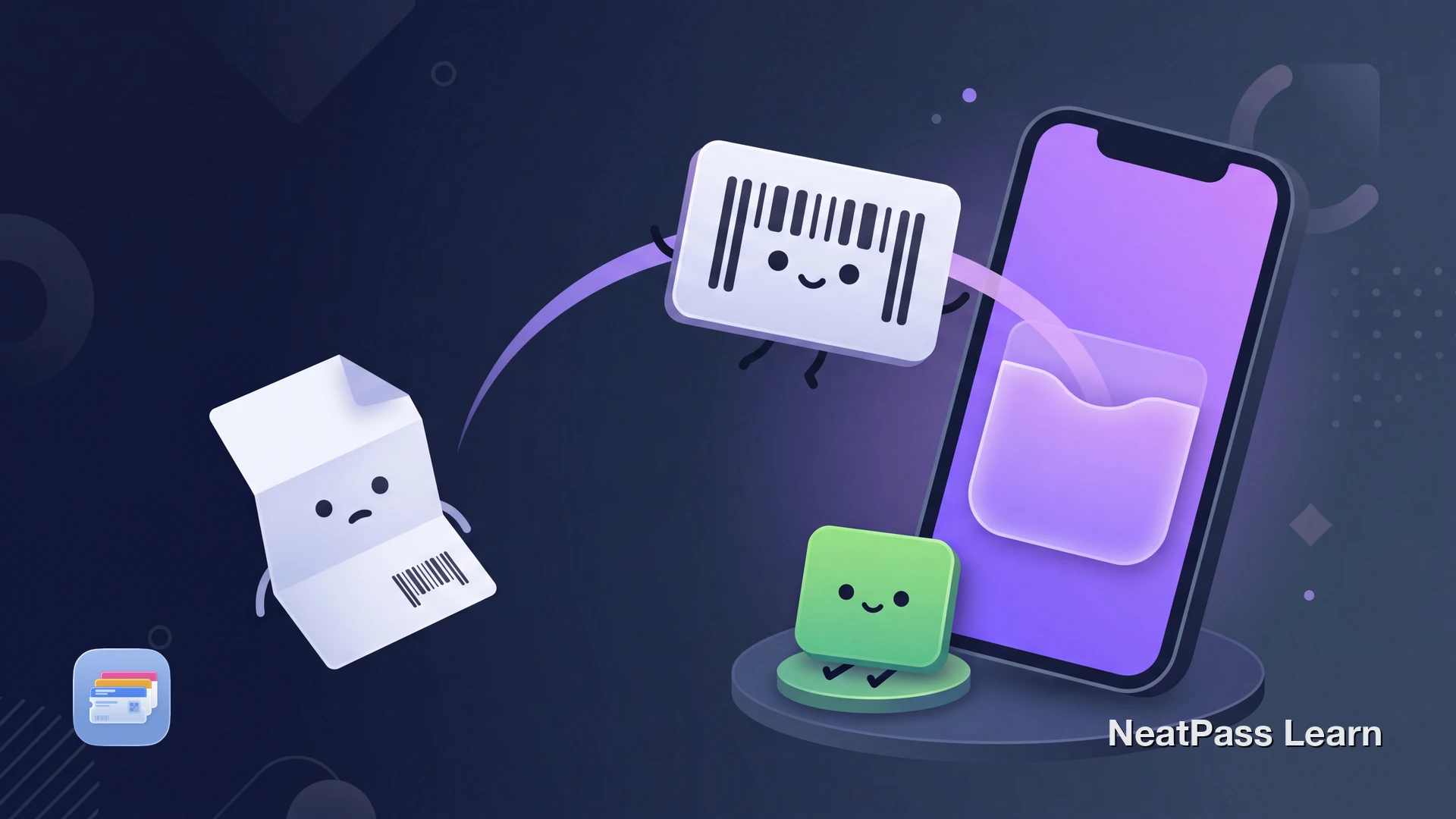
Wer nach WalletPasses auf dem iPhone sucht, meint meist eines von zwei Dingen: Man hat die App auf Android gesehen und sucht die iOS-Version, oder jemand hat einen Pass geschickt und man weiß nicht, wie man ihn öffnet. Die kurze Antwort: WalletPasses ist eine Android-App, und auf dem iPhone braucht man sie nicht.
Apple Wallet öffnet jede .pkpass-Datei bereits nativ. Was iPhone-Nutzern wirklich fehlt, ist eine Möglichkeit, einen Pass für eine Karte ohne Hinzufügen-zu-Apple-Wallet-Button zu erstellen. Genau diese Lücke schließt NeatPass.
Was WalletPasses wirklich ist
WalletPasses beschreibt sich selbst als Passbook Wallet für Android. Es ist ein kostenloser Viewer, der .pkpass-Dateien öffnet, also dasselbe Pass-Format wie Apple Wallet, weil Android dafür keine eingebaute Unterstützung hat. Die genannten Funktionen sind Passbook-Kompatibilität, automatische Pass-Updates, Geo- und iBeacon-Benachrichtigungen und ein eingebauter QR-Scanner.
Auf Android ist das wirklich nützlich, da das System eine .pkpass-Datei nicht selbst öffnen kann. Auf dem iPhone erledigt das Betriebssystem diese Aufgabe bereits, weshalb ein eigenständiger Viewer auf iOS kaum eine Daseinsberechtigung hat.
Das iPhone öffnet Pässe ohne Zusatz-App
Wofür jedes Werkzeug da ist
Das sind nicht drei Versionen derselben Sache. Sie lösen unterschiedliche Probleme auf unterschiedlichen Plattformen, deshalb hilft es, sie klar nebeneinanderzustellen.
WalletPasses (Android)
Ein kostenloser Viewer, mit dem ein Android-Handy .pkpass-Dateien öffnen und speichern kann, die es sonst nicht öffnen könnte. Er zeigt Pässe an, die jemand bereits erstellt und übergeben hat.
Apple Wallet (iPhone)
In iOS eingebaut. Es öffnet und speichert jede .pkpass-Datei nativ, sodass die Anzeige-Aufgabe, die WalletPasses auf Android erfüllt, auf dem iPhone bereits abgedeckt ist, ganz ohne Installation.
NeatPass (iPhone)
Ein Pass-Ersteller und Importeur. Es macht aus einem Barcode, PDF, Bild oder Screenshot einen echten Apple-Wallet-Pass, also genau den Teil, den weder ein Viewer noch Apple Wallet von allein erledigen.
Das echte iPhone-Problem ist das Erstellen, nicht das Anzeigen
Viele Karten liefern überhaupt keine .pkpass-Datei. Eine Papier-Kundenkarte, eine Gym-Mitgliedschaft, ein Bibliotheksausweis oder ein PDF-Eventticket hat einen Barcode, aber keinen Hinzufügen-zu-Apple-Wallet-Button. Apple Wallet kann einen Pass anzeigen, aber es kann keinen aus einer Karte bauen, die man in der Hand hält.
Das ist die eigentliche Lücke auf dem iPhone, und sie ist das Gegenteil des Android-Viewer-Problems. Man braucht keine Hilfe, um einen fertigen Pass zu öffnen. Man braucht eine Möglichkeit, den Pass überhaupt erst zu erstellen.
Eine Karte mit Barcode, aber ohne Wallet-Button?
Mit NeatPass kannst du ganz einfach jedes Ticket, jeden Pass oder jede Kundenkarte in Apple Wallet umwandeln.
Wo NeatPass auf dem iPhone passt
NeatPass schließt die Lücke, die Apple Wallet offenlässt: Die App erstellt einen Pass aus einer Karte ohne Wallet-Button. Das ist das praktische iPhone-Gegenstück zu dem, was Leute suchen, wenn sie nach WalletPasses suchen.
Was NeatPass in einen Wallet-Pass verwandelt
- Barcodes von physischen Karten: eine Kunden-, Gym- oder Bibliothekskarte mit der Kamera scannen, und das Scannen auf dem Gerät liest den Code mit Apple MLX, ganz ohne Tippen
- PDFs und Tickets: ein PDF-Event- oder Reiseticket wird zu einem Wallet-Pass mit erhaltenem Barcode, bereit am Einlass
- Bilder und Screenshots: ein Foto eines Barcodes oder ein Screenshot einer digitalen Karte bekommt ein sauberes Zuhause in Wallet
Es liest 18 Barcode-Formate, bietet sechs Importmethoden, um Karten hinzuzufügen, lässt dich das Kartendesign anpassen und ergänzt Sperrbildschirm-Widgets für Zugriff mit einem Tipp.
Keine Konten, keine Cloud-Uploads
Pässe werden auf dem iPhone erstellt, das Scannen der Barcodes läuft auf dem Gerät, und das Originaldokument bleibt unangetastet. Die Datenschutz-FAQ erklärt genau, was beim Hinzufügen eines Passes zu Wallet das Gerät verlässt und was nicht.
Pässe funktionieren ohne Verbindung
Eine Karte in Apple Wallet bekommen
Wenn ein Anbieter einen Hinzufügen-zu-Apple-Wallet-Button bietet, tippe ihn an, fertig. Für die Karten ohne Button gibt es den NeatPass-Weg.
NeatPass öffnen und Hinzufügen-Weg wählen
Details bestätigen
Zu Apple Wallet hinzufügen
Für schnellen Zugriff anheften
Häufig gestellte Fragen
Bring deine Barcode-Karten in Apple Wallet
LadenDie iPhone-Antwort auf WalletPasses
Der ehrliche Vergleich ist kein Funktion-für-Funktion-Vergleich, denn WalletPasses und NeatPass leben auf verschiedenen Plattformen und lösen verschiedene Probleme. WalletPasses gibt Android eine Möglichkeit, .pkpass-Dateien anzuzeigen. Das iPhone zeigt sie bereits mit Apple Wallet an, kostenlos.
Was einem iPhone fehlt, ist eine Möglichkeit, Pässe für die Karten zu erstellen, die nie einen angeboten haben. NeatPass scannt den Barcode oder importiert das Dokument, auf dem Gerät, ohne Konto und ohne Cloud-Uploads, und die Karte landet in Apple Wallet, wo sie hingehört.