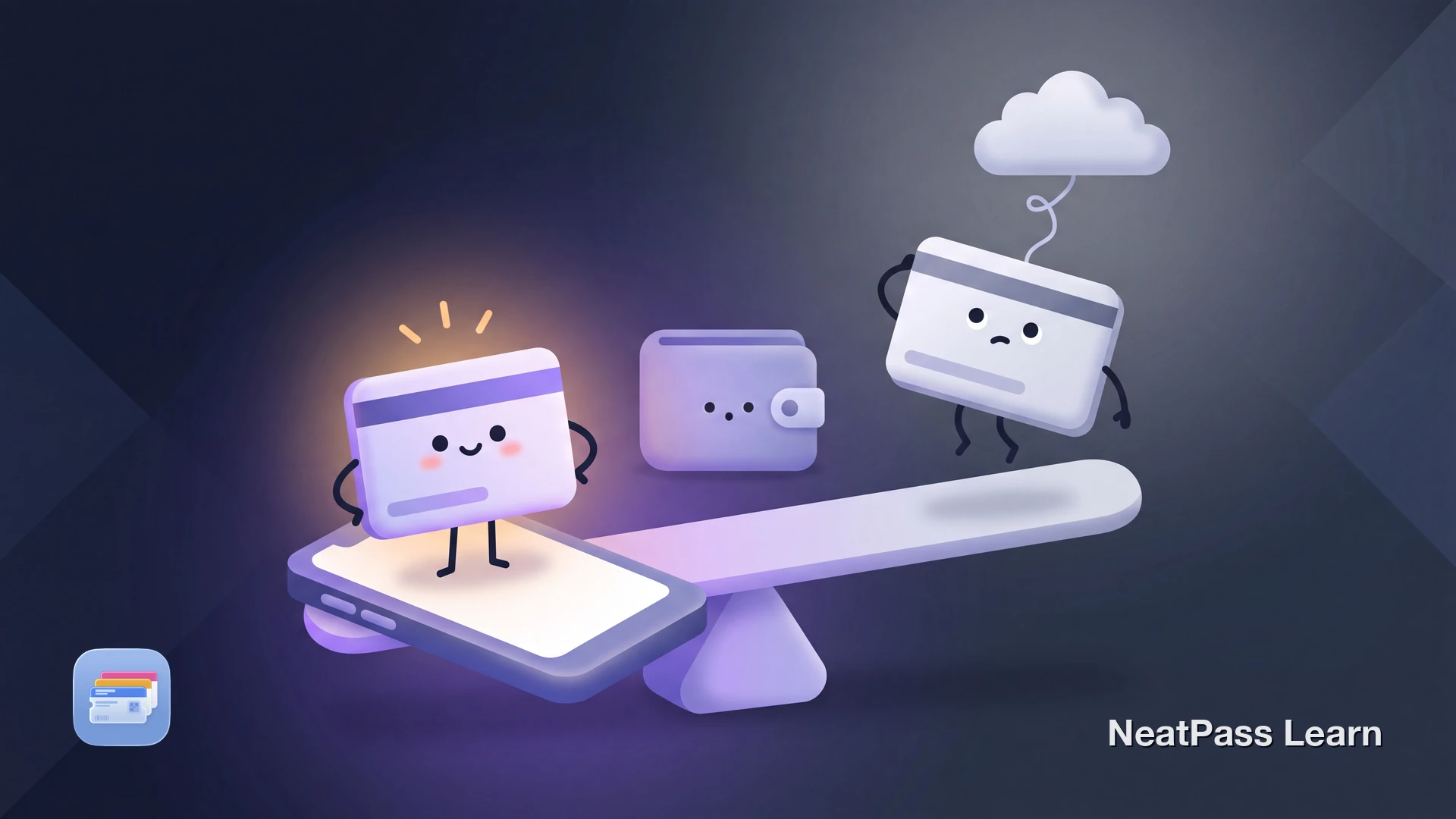
Pass2U Wallet und NeatPass erledigen denselben Kernjob: Sie legen Karten, Tickets und Coupons in Apple Wallet. Der Unterschied liegt in allem drumherum, also wie ein Pass entsteht, was dein iPhone verlässt, ob du einen Account brauchst und was es kostet.
NeatPass ist ein iPhone-zentriertes Werkzeug, das alles auf dem Gerät verarbeitet. Pass2U ist die etablierte plattformübergreifende Option mit einer gratis, werbefinanzierten App. Das hier ist ein ehrlicher Direktvergleich, damit du die App wählst, die zu deiner Art, Karten hinzuzufügen, passt.
Worin sich beide Apps einig sind
Es hilft, mit den Gemeinsamkeiten zu beginnen. Bei diesen Punkten gibt es keinen echten Unterschied, beide Apps leisten gute Dienste.
Echte Apple-Wallet-Pässe
Beide erstellen echte .pkpass-Dateien, die in der eingebauten Apple Wallet liegen, nicht in einer separaten In-App-Liste. Der Pass erscheint auf dem Sperrbildschirm und zeigt seinen Barcode am Scanner.
Gratis-Einstieg
Bei beiden kannst du Pässe hinzufügen, ohne vorher zu zahlen. Pass2U ist gratis mit Werbung, und NeatPass hat eine Gratis-Stufe mit allen Funktionen und einem Pass in Wallet.
Kein Abo
Keine der beiden Apps verlangt vom Alltagsnutzer eine monatliche Gebühr. Jede bietet einen einmaligen Kauf statt einer wiederkehrenden Rechnung, was in dieser Kategorie immer seltener wird.
Wie ein Pass entsteht
Das ist der größte praktische Unterschied. NeatPass liest eine physische Karte, ein Foto, ein PDF oder einen Screenshot mit einem KI-Modell auf dem Gerät, das auf Apples MLX-Framework basiert. Scan, Felderkennung und Pass-Layout passieren alle auf dem iPhone, und das Originaldokument wird neben dem Pass behalten, sodass nichts verloren geht.
Pass2U setzt auf seinen Pass-Dienst und eine große Vorlagengalerie. Du wählst oder gestaltest eine Vorlage, gibst die Details ein, und der Pass wird über den Dienst erstellt. Das ist stark, wenn du pixelgenaue Markenlayouts willst und die Felder gern selbst einrichtest.
Welcher Ansatz zu dir passt
Karte scannen und in Sekunden einen Wallet-Pass erhalten
Mit NeatPass kannst du ganz einfach jedes Ticket, jeden Pass oder jede Kundenkarte in Apple Wallet umwandeln.
Accounts, Cloud und was das iPhone verlässt
NeatPass braucht keinen Account. Es gibt keine Registrierung, und beim Hinzufügen eines Passes wird nie nach einem Login gefragt. Pass2U funktioniert für die Grundnutzung ohne Account, empfiehlt einen aber für die Vorlagengalerie und die Cloud-Funktionen, und die Android-App sichert Pässe in Google Drive.
NeatPass hält Scan und Passerstellung auf dem Gerät und lädt keine Kartenbilder in eine Cloud. Ein Signierserver erhält allerdings einen kryptografischen Hash, damit der Pass zu Wallet hinzugefügt werden kann, weshalb die ehrliche Aussage „keine Accounts, keine Cloud-Uploads" lautet und nicht „keine Server". Die Datenschutz-FAQ erklärt genau, was beim Erstellen eines Passes das iPhone verlässt und was nicht.
Pässe funktionieren ohne Signal
Was jede App kostet
Beide sind günstig und abofrei, aber die Struktur unterscheidet sich. So sieht es 2026 aus:
- NeatPass: Gratis-Stufe mit allen Funktionen und einem Pass in Wallet, dann ein einmaliger Kauf für 4,99 EUR für unbegrenzte Pässe
- Pass2U: gratis mit Werbung, dann ein einmaliger In-App-Kauf der Pro-Version, gelistet zu 2,99 USD, um Werbung zu entfernen und einzelne Pässe zu trennen
- Keine der Apps verlangt vom Alltagsnutzer ein wiederkehrendes Abo, der Kauf wird also einmal bezahlt und behalten
Preise und Store-Einträge ändern sich, prüfe also vor dem Kauf den App Store. Die Form ist aber konstant: eine kleine Einmalzahlung, keine monatliche Rechnung bei beiden Apps.
Plattform-Abdeckung
Pass2U Wallet gibt es für iOS und Android. Die Android-Version ergänzt einen eigenen Wallet-Container, Google-Drive-Sicherung und zusätzliche Sortierung, was Pass2U zur naheliegenden Wahl macht, wenn du zwischen einem iPhone und einem Android-Handy wechselst.
NeatPass ist nur fürs iPhone und legt alles direkt in die eingebaute Apple Wallet. Der Kompromiss ist Tiefe statt Breite: Es gibt keine Android-App, aber das iPhone-Erlebnis ist auf den Scan auf dem Gerät und die native Wallet abgestimmt.
Welche solltest du nehmen
Keine der Apps ist falsch. Die richtige Wahl hängt davon ab, wie du Karten hinzufügst und wie du zu Accounts und Cloud-Sync stehst.
NeatPass passt besser, wenn du
- den schnellsten Scan willst: Kamera auf die Karte halten und die KI auf dem Gerät baut den Pass, Originaldokument bleibt erhalten
- keinen Account und keine Cloud-Uploads willst: alles bleibt standardmäßig auf dem iPhone, ohne Login
- komplett auf dem iPhone lebst: ein Werkzeug rund um die native Apple Wallet statt einen plattformübergreifenden Container
Pass2U passt besser, wenn du
- iPhone und Android nutzt: eine App für beide Plattformen mit Google-Drive-Sicherung auf Android
- Vorlagen-Design liebst: eine große Galerie und manuelle Feldkontrolle für gebrandete, pixelgenaue Pässe
Von Pass2U zu NeatPass wechseln
Der Wechsel ist mühelos, weil die Pässe selbst Standard sind. Jeder .pkpass, der bereits in Apple Wallet liegt, bleibt dort, egal welche App ihn erstellt hat, du musst also nur Karten neu anlegen, die noch keine Pässe sind.
Eine Karte in NeatPass neu anlegen
NeatPass öffnen und einen Scan starten
Die erkannten Felder prüfen
Zu Apple Wallet hinzufügen
Für die Details zum Hinzufügen von Karten siehe die sechs Importwege, die unterstützten Barcode-Formate, damit du weißt, was sich scannen lässt, die Anpassungsoptionen für die passende Kartenfarbe und die Sperrbildschirm-Widgets für den Ein-Tipp-Zugriff an der Kasse.
Häufig gestellte Fragen
Probier den Scan auf dem Gerät selbst aus
LadenDie richtige Wallet-App wählen
Die ehrliche Zusammenfassung: Pass2U ist der flexible, plattformübergreifende Veteran mit tiefer Vorlagengalerie, und NeatPass ist das iPhone-zentrierte Werkzeug rund um den Scan auf dem Gerät, ohne Accounts und ohne Cloud-Uploads. Beide erstellen echte Apple-Wallet-Pässe für eine kleine Einmalzahlung.
Wenn du auf dem iPhone lebst und eine Karte einfach scannen und fertig sein willst, ist NeatPass dafür gemacht. Brauchst du auch Android oder gestaltest du gern Vorlagen von Hand, hat Pass2U die Nase vorn. So oder so landen deine Karten dort, wo sie hingehören: in Apple Wallet.