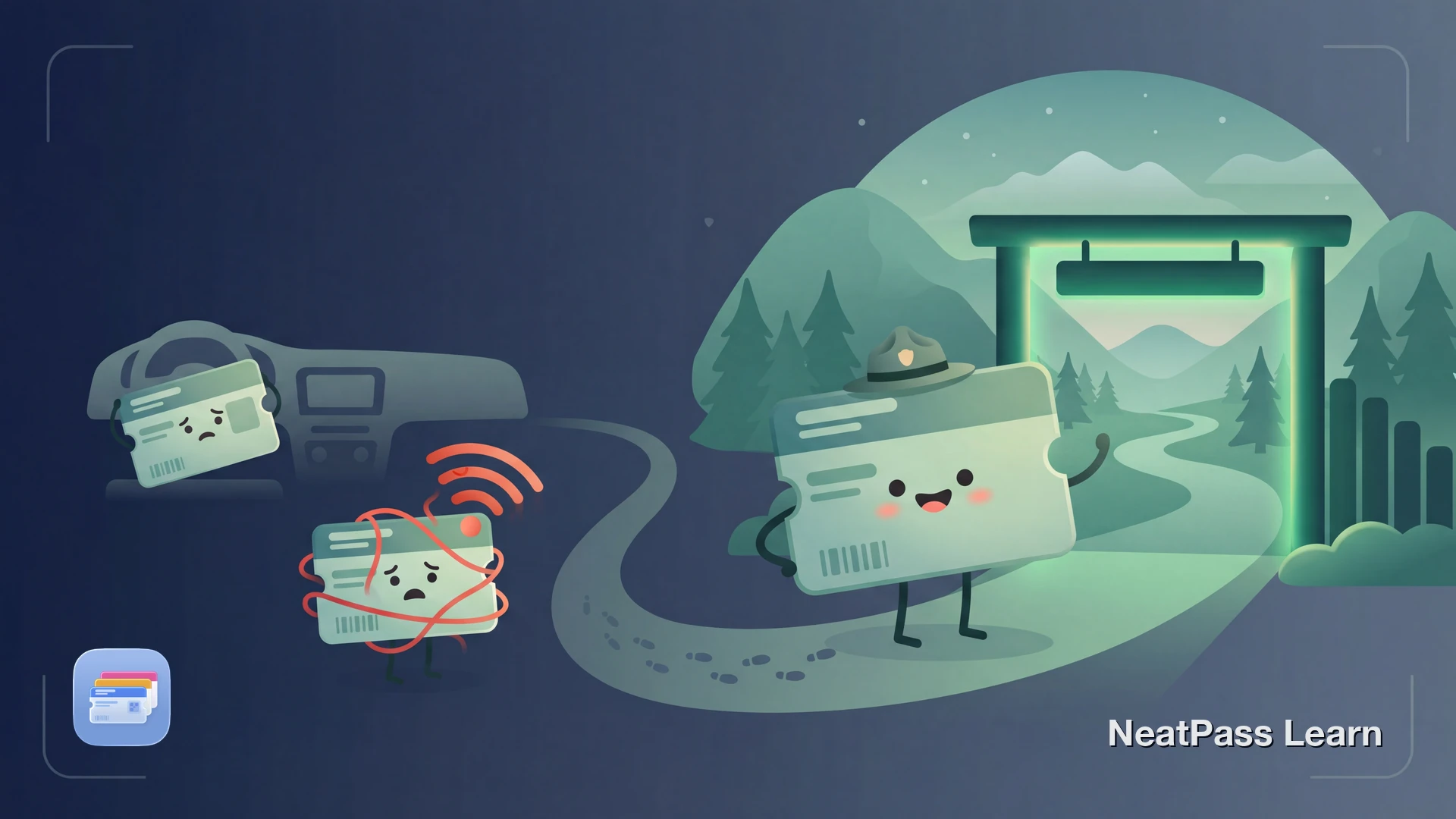
Der America the Beautiful Jahrespass gilt für mehr als 2.000 Bundeserholungsgebiete in den USA. Deinen Parkpass und Reiseunterlagen in Apple Wallet griffbereit zu haben, kann deinen Besuch vereinfachen.
Wichtig ist aber die Unterscheidung: Recreation.gov verkauft viele digitale Pässe für einzelne Parks und Aktivitäten, während der Interagency Annual Pass derzeit als physischer Pass beschrieben wird, der per Post kommt und mitgeführt werden muss.
Der offizielle Jahrespass ist weiterhin physisch
Wenn du nach einem Nationalpark-Pass in Apple Wallet suchst, entsteht die größte Verwirrung dadurch, dass nicht alle Parkpässe gleich funktionieren. Die offizielle Dokumentation trennt derzeit digitale Site-Pässe vom physischen Interagency Annual Pass:
Interagency Annual Pass
Recreation.gov beschreibt ihn als physischen Pass, der dir per Post zugeschickt wird
Muss mitgeführt werden
Auf der aktuellen Recreation.gov Pass-Seite steht, dass der Jahrespass mitgeführt werden muss
Digitale Site-Pässe gibt es trotzdem
Viele einzelne Parks, Timed-Entry-Produkte und Recreation-Buchungen haben digitale Lieferwege
Das konkrete Produkt entscheidet
Du musst prüfen, ob dein Produkt ein offizieller digitaler Pass ist oder ein physischer Pass, den du weiterhin mitnehmen musst
Was heute in Apple Wallet passt
Wenn du Apple Wallet für deinen Parktrip nutzen willst, gibt es zwei sehr unterschiedliche Fälle:
Offizieller digitaler Site-Pass
Für manche einzelnen Parks, Touren und Timed-Entry-Produkte kann der Aussteller einen offiziellen digitalen Pass bereitstellen. Folge dann den Hinweisen genau für dieses Produkt.
Wallet Pass mit NeatPass
Du kannst aus Reiseinformationen oder aus einer unterstützten barcodebasierten Vorlage einen Wallet Pass erstellen. Der Pass bewahrt die Barcode-Daten und funktioniert offline.
Über unterstützte Vorlagen
Hol dir deinen Parkpass in Apple Wallet
Mit NeatPass kannst du ganz einfach jedes Ticket, jeden Pass oder jede Kundenkarte in Apple Wallet umwandeln.
So fügst du deinen Parkpass zu Apple Wallet hinzu
NeatPass unterstützt mehrere Import-Methoden. So gehst du am sichersten vor, ohne einen Wallet Pass mit dem offiziellen Jahrespass zu verwechseln:
Prüfe zuerst, welchen Pass du wirklich hast
Nutze den offiziellen digitalen Flow, wenn es ihn gibt
Erstelle einen Wallet Pass
Füge ihn online zu Wallet hinzu
Nimm den offiziellen Jahrespass trotzdem mit
Profi-Tipp
Warum Apple Wallet auf Parkreisen trotzdem hilft
Apple Wallet ist auf Parkreisen weiterhin nützlich, solange du offizielle und inoffizielle Unterlagen sauber voneinander trennst.
Offline-Zugriff nach dem Download
Nachdem ein Pass zu Wallet hinzugefügt wurde, kannst du ihn später anzeigen, ohne die ursprüngliche App oder Website erneut zu öffnen
Sperrbildschirm-Zugriff
Offizielle digitale Pässe oder dein Pass lassen sich in Wallet schneller öffnen
Standortbasierte Erinnerungen
Füge einen Parkstandort zu deinem Pass hinzu und er erscheint auf deinem Sperrbildschirm, wenn du ankommst
Reiseunterlagen an einem Ort
Reservierungen, Timed-Entry-Tickets und deine Pässe bleiben übersichtlich zusammen
Datenschutzfreundliche Verarbeitung
NeatPass verarbeitet unterstützte Vorlagen auf deinem Gerät und lädt die Dokumentinhalte nicht in die Cloud hoch
Klare Compliance-Grenze
Du kannst Wallet für Komfort nutzen und den offiziellen physischen Jahrespass trotzdem mitführen
Erfahre mehr darüber, wie der Offline-Modus deine Pässe in abgelegenen Gebieten verfügbar hält, und wie Sperrbildschirm-Widgets dir noch schnelleren Zugriff an Parkeingängen geben.
Führe den offiziellen Jahrespass mit
Häufig gestellte Fragen
Dein Parkpass, immer bereit
LadenDein Pass, bereit für den Trail
Die wichtigste Erkenntnis ist einfach: Behandle offizielle digitale Site-Pässe und den physischen Interagency Annual Pass als unterschiedliche Produkte. Wallet eignet sich hervorragend für die Reiseorganisation, aber der offizielle Jahrespass muss weiterhin mit dir reisen.
NeatPass kann dir helfen, unterstützte Reiseunterlagen und Wallet-Pässe in Apple Wallet zu organisieren, mit On-Device Verarbeitung und ohne Cloud-Uploads der Dokumentinhalte. Für Details zur Datenverarbeitung, siehe die Datenschutz-FAQ.