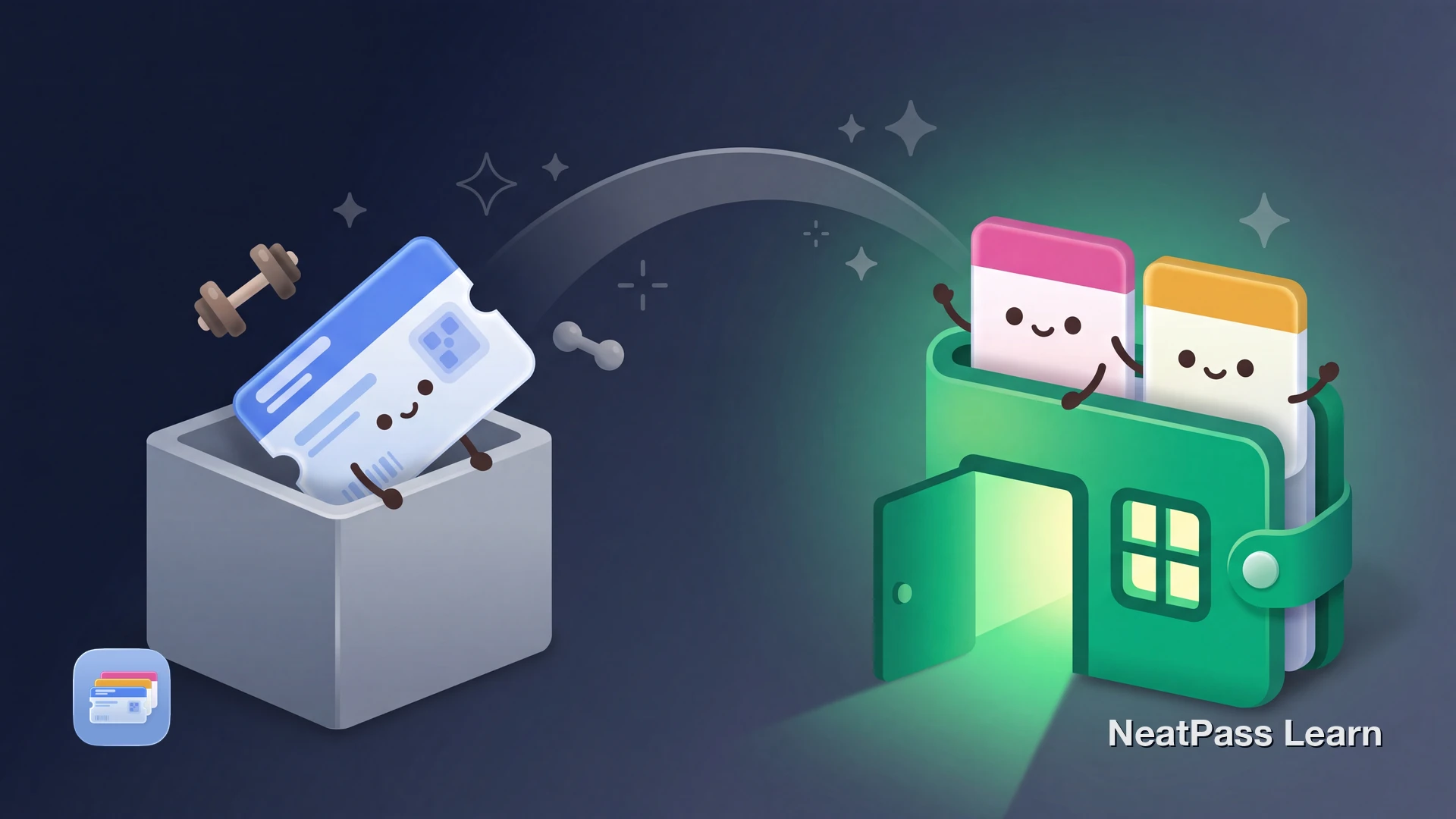
McFit sperrt deine Mitgliedskarte in der App ein. Jeder Check-in heißt: McFit-App öffnen, auf das Laden warten und die digitale Karte erneut suchen. Es gibt einen schnelleren Weg, deinen Mitglieder-Barcode in Apple Wallet zu bekommen.
McFit bietet keinen nativen „Zu Apple Wallet hinzufügen"-Button. Aber deine Mitgliedskarte ist ein statischer Mitglieder-Barcode. Das bedeutet, du kannst denselben Barcode in einen echten Wallet-Pass packen und beim Check-in komplett ohne App auskommen.
Warum McFit deine Karte in der App behält
Bei der Anmeldung holst du dir im Studio eine physische Mitgliedskarte aus Plastik ab, täglich von 8:00 bis 22:00 Uhr. Diese Karte checkt dich ein, schließt deinen Spind ab und lädt Verzehrguthaben auf.
Die kostenlose McFit-App enthält außerdem eine digitale Version der Karte für den Check-in sowie die Vertragsverwaltung, etwa das Pausieren der Mitgliedschaft und das Einsehen des Guthabens. Der Haken: Die digitale Karte steckt in der App, du musst sie also bei jedem Besuch öffnen. Wenn du die Plastikkarte vergisst, bleibt nur die App.
Zusätzliche Schritte beim Check-in
App öffnen, aufs Laden warten, digitale Karte suchen
Kein nativer Wallet-Pass
McFit bietet keinen Zu-Apple-Wallet-hinzufügen-Button
Plastikkarte schnell vergessen
Noch ein Teil mehr in der Sporttasche
Kein Sperrbildschirm-Zugriff
Die App-Karte kann nicht auf dem Sperrbildschirm liegen
Der Workaround, der wirklich funktioniert
Die Lösung ist einfach. Scanne den Barcode von deiner physischen Mitgliedskarte oder von einem Screenshot der digitalen Karte aus der McFit-App und verwandle ihn mit NeatPass in einen nativen Apple-Wallet-Pass.
Da die McFit-Mitgliedskarte einen statischen Mitglieder-Barcode nutzt, der an deine Mitgliedsnummer gebunden ist, scannt ein Wallet-Pass mit demselben Barcode genau wie die Plastikkarte oder die App. Die Mitglieds-ID rotiert nie, der Pass funktioniert also Besuch für Besuch.
So funktioniert es
Bereit, deine McFit-Karte in Wallet zu legen?
Mit NeatPass kannst du ganz einfach jedes Ticket, jeden Pass oder jede Kundenkarte in Apple Wallet umwandeln.
Schritt für Schritt: McFit-Mitgliedskarte zu Apple Wallet
NeatPass öffnen
McFit-Barcode scannen
NeatPass erkennt die Mitglieds-ID
Pass benennen
Design anpassen
Zu Wallet hinzufügen und anheften
Profi-Tipp
Vorteile deiner McFit-Karte in Apple Wallet
Sobald dein Mitglieder-Barcode in Apple Wallet liegt, bekommst du Funktionen, die die McFit-App schlicht nicht bietet.
Sofort vom Sperrbildschirm
Doppelklick auf die Seitentaste zeigt deine Karte am Eingang
Funktioniert offline
Wird lokal gerendert, auch im Keller-Studio ohne Empfang
Synct mit Apple Watch
Check direkt vom Handgelenk ein, ganz ohne Telefon
Auto-Helligkeit zum Scannen
Der Bildschirm wird für den Scanner automatisch heller
Kein Konto, keine Cloud-Uploads
Deine Mitgliedsdaten bleiben auf dem Gerät
Eine App weniger
Beim Check-in komplett an der McFit-App vorbei
Deine Karte funktioniert offline, selbst im Studio-Keller ohne Empfang. Du kannst sie auch an deinen Sperrbildschirm und in Widgets anheften, für den Check-in auf einen Blick. Den vollen Überblick zum Datenumgang gibt die Datenschutz-FAQ. Anders als die Gym-App ist ein Wallet-Pass nur Daten auf deinem Gerät, ohne Tracking.
Den Pass hinzufügen
Häufig gestellte Fragen
Hol dir deine McFit-Karte in Wallet
LadenSchneller Zugriff beim Check-in
McFit wird wahrscheinlich nie native Apple-Wallet-Unterstützung hinzufügen. Es gibt keinen Anreiz, dich aus der App zu schicken. Aber du musst nicht darauf warten.
Mit NeatPass reiht sich deine McFit-Mitgliedskarte neben deinen Bordkarten, Eventtickets und Kundenkarten in Apple Wallet ein. Ein Doppelklick und dein Mitglieder-Barcode ist da. Keine App zum Öffnen, kein Login, einfach scannen und trainieren.