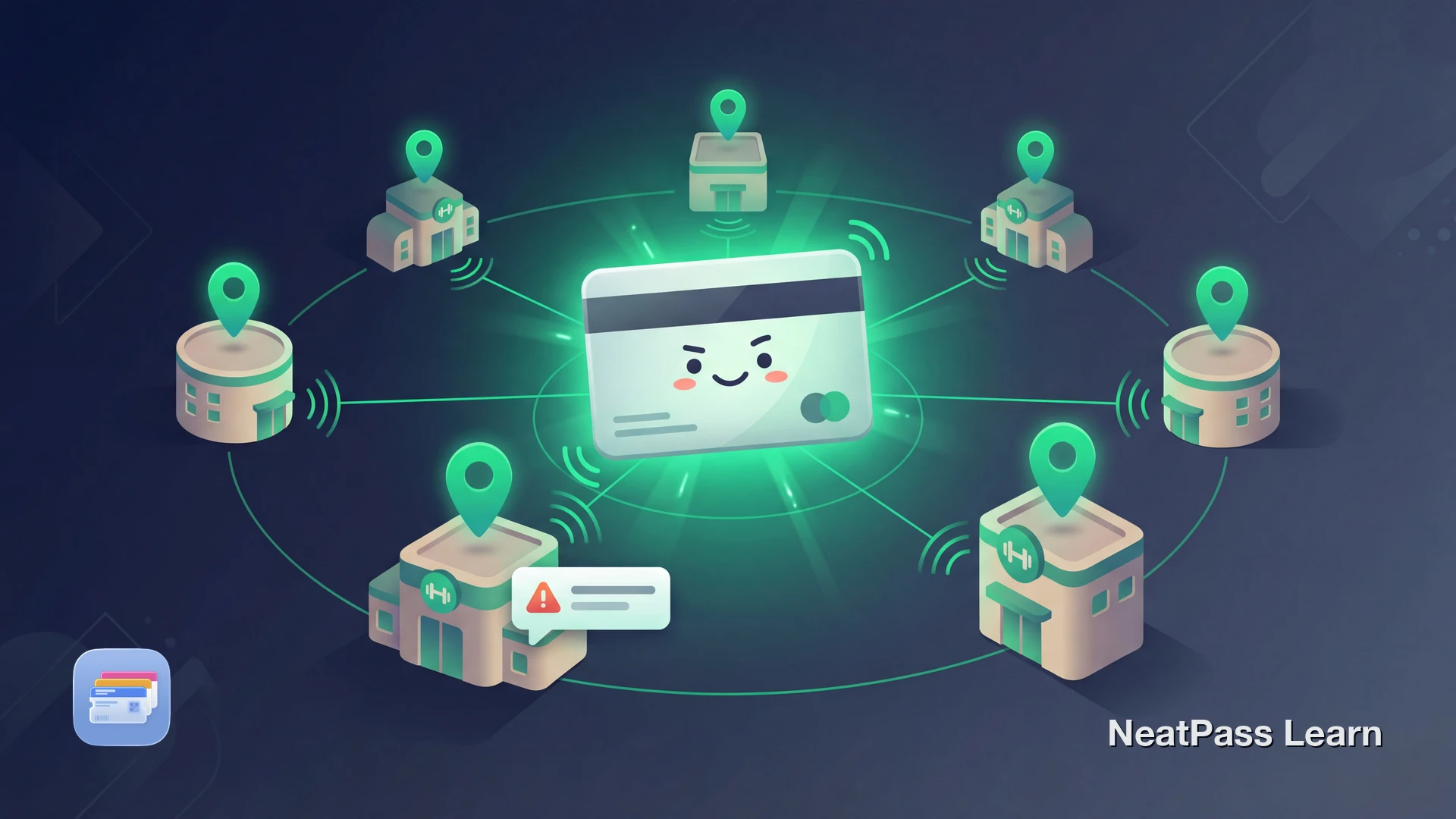
Mitglieder von Fitnessketten besuchen oft mehrere Standorte. Vielleicht trainierst du unter der Woche in der Naehe des Büros und am Wochenende in einer anderen Filiale. Deine Mitgliedschaft funktioniert überall, aber dein Apple Wallet Pass kennt nur einen Standort. Es gibt eine Lösung.
Das Multi-Standort-Problem
Apple Wallet unterstützt standortbasierte Benachrichtigungen. Wenn du an einem gespeicherten Standort ankommst, erscheint dein Pass automatisch auf dem Sperrbildschirm. Kein Entsperren, keine App öffnen, kein Wallet durchsuchen.
Aber es gibt einen Haken. Die meisten Wallet-Pässe werden mit nur einem einzelnen Standort erstellt. Wenn du dein Heimstudio gespeichert hast, bekommst du dort Sperrbildschirm-Zugang. Besuchst du einen anderen Standort deiner Kette, passiert nichts. Du musst wieder manuell die App öffnen.
Meist nur ein Standort
Die meisten Fitness-Pässe haben nur einen Geofence
Ketten haben Dutzende
McFit hat 230+ Standorte
Manueller Zugriff anderswo
Kein Sperrbildschirm-Komfort an anderen Filialen
Verfehlt den Zweck
Du wolltest Ein-Tap-Zugang überall
Wie Standort-Benachrichtigungen funktionieren
Apple Wallet nutzt Geofencing für Sperrbildschirm-Benachrichtigungen. Wenn iOS erkennt, dass du dich innerhalb von etwa 100-300 Metern eines gespeicherten Standorts befindest, zeigt es den relevanten Pass auf deinem Sperrbildschirm an.
Das funktioniert mit einer Kombination aus GPS, WiFi-Positionierung und Mobilfunkmast-Triangulation. Es erfordert kein ständiges GPS-Tracking und belastet deinen Akku nicht. iOS handhabt die Überwachung effizient im Hintergrund.
Über Geofencing
Warum Fitnessketten anders sind
Wenn deine Fitnesskette einen offiziellen Apple Wallet Pass hätte, könnten sie mehrere Standorte hinzufügen. Aber die meisten Studios unterstützen Apple Wallet überhaupt nicht. Sie wollen dich in ihrer App, nicht in Wallet.
Selbst Studios, die Wallet-Pässe anbieten, fügen oft nur den einzelnen Standort hinzu, an dem du dich angemeldet hast. Sie berücksichtigen keine Mitglieder, die zwischen Filialen pendeln. Deine Mitgliedschaft gilt kettenweit, aber dein digitaler Pass steckt an einem Studio fest.
Bereit für Benachrichtigungen an jedem Standort?
Mit NeatPass kannst du ganz einfach jedes Ticket, jeden Pass oder jede Kundenkarte in Apple Wallet umwandeln.
Die NeatPass-Lösung
NeatPass lässt dich bis zu 10 Standorte zu jedem Pass hinzufügen, den du erstellst. Eine Fitnesskarte, Benachrichtigungen an jedem Standort, den du besuchst.
Suche nach Studios nach Name, Adresse oder durchstoebere die Karte. Füge dein Heimstudio hinzu, das in der Naehe der Arbeit, die Filiale beim Familienbesuch. Jeder Standort bekommt seinen eigenen Geofence.
Mehrere Standorte
Schritt-für-Schritt: Mehrere Standorte
Erstelle deinen Fitness-Pass
Öffne den Pass-Editor
Füge deinen ersten Standort hinzu
Füge weitere Standorte hinzu
Speichern und synchronisieren
Teste beim nächsten Besuch
Dein Pass funktioniert offline beim Check-in, auch ohne Signal. Erfahre mehr über Pässe bearbeiten um Farben anzupassen, Textfelder hinzuzufügen oder den Barcode zu ändern.
Beispiele für Fitnessketten
McFit
Mit über 230 Standorten in Europa besuchen McFit-Mitglieder oft mehrere Studios. Die McFit-App zeigt deinen Barcode, bietet aber keine Wallet-Integration. Erstelle deinen Pass in NeatPass und füge deine häufig besuchten Standorte für Sperrbildschirm-Benachrichtigungen hinzu.
FitX
FitX hat 100+ Standorte in Deutschland. Viele Mitglieder nutzen Studios in der Naehe von Zuhause und Arbeit. Die FitX-App unterstützt kein Apple Wallet. Deine NeatPass-Karte kann bis zu 10 deiner regulären Standorte enthalten.
Fitness First
Fitness First hat zahlreiche Standorte in Deutschland. Ihr Modell bedeutet, dass Mitglieder oft in verschiedenen Clubs trainieren. Einige Standorte unterstützen NFC-Zugang über Wallet, aber die meisten nutzen Barcodes. Füge deine regulären Standorte zu deiner NeatPass-Karte hinzu.
Urban Sports Club Partner
Urban Sports Club Mitgliedschaften beinhalten oft Zugang zu mehreren Partnerstudios. Jedes Studio operiert unabhängig, daher variiert die Wallet-Unterstützung. Deine NeatPass-Karte funktioniert an jedem Standort mit einem Barcode-Scanner.
Neu bei Fitnesskarten in Wallet?
Vorteile von Multi-Standort-Benachrichtigungen
Sobald du mehrere Standorte zu deinem Pass hinzufügst, bekommst du Komfort an jeder Filiale.
Automatischer Sperrbildschirm-Zugang
Deine Karte erscheint wenn du an einem gespeicherten Studio ankommst
Kein manuelles Suchen mehr
Überspringe das Öffnen von Apps oder Durchsuchen von Wallet
Funktioniert offline
Pass wird auch ohne Mobilfunk angezeigt
Schnellerer Check-in
Doppelklick Seitentaste und sofort scannen
Du kannst deine Fitnesskarte auch zu Sperrbildschirm-Widgets hinzufügen für noch schnelleren Zugang. Siehe die Datenschutz-FAQ um zu erfahren, wie NeatPass deine Daten lokal hält.
Häufig gestellte Fragen
Füge jetzt deine Standorte hinzu
LadenDeine Karte an jedem Studio
Fitnessketten-Mitgliedschaften sollen flexibel sein. Trainiere überall im Netzwerk. Aber ohne Multi-Standort-Unterstützung passt dein digitaler Pass nicht zu dieser Flexibilitaet. Du fummelst am Ende bei der Hälfte der Studios mit Apps herum.
Mit NeatPass deckt ein Pass alle deine regulären Standorte ab. Füge bis zu 10 Studios hinzu, bekomme Sperrbildschirm-Benachrichtigungen an jedem, und checke überall schneller ein.