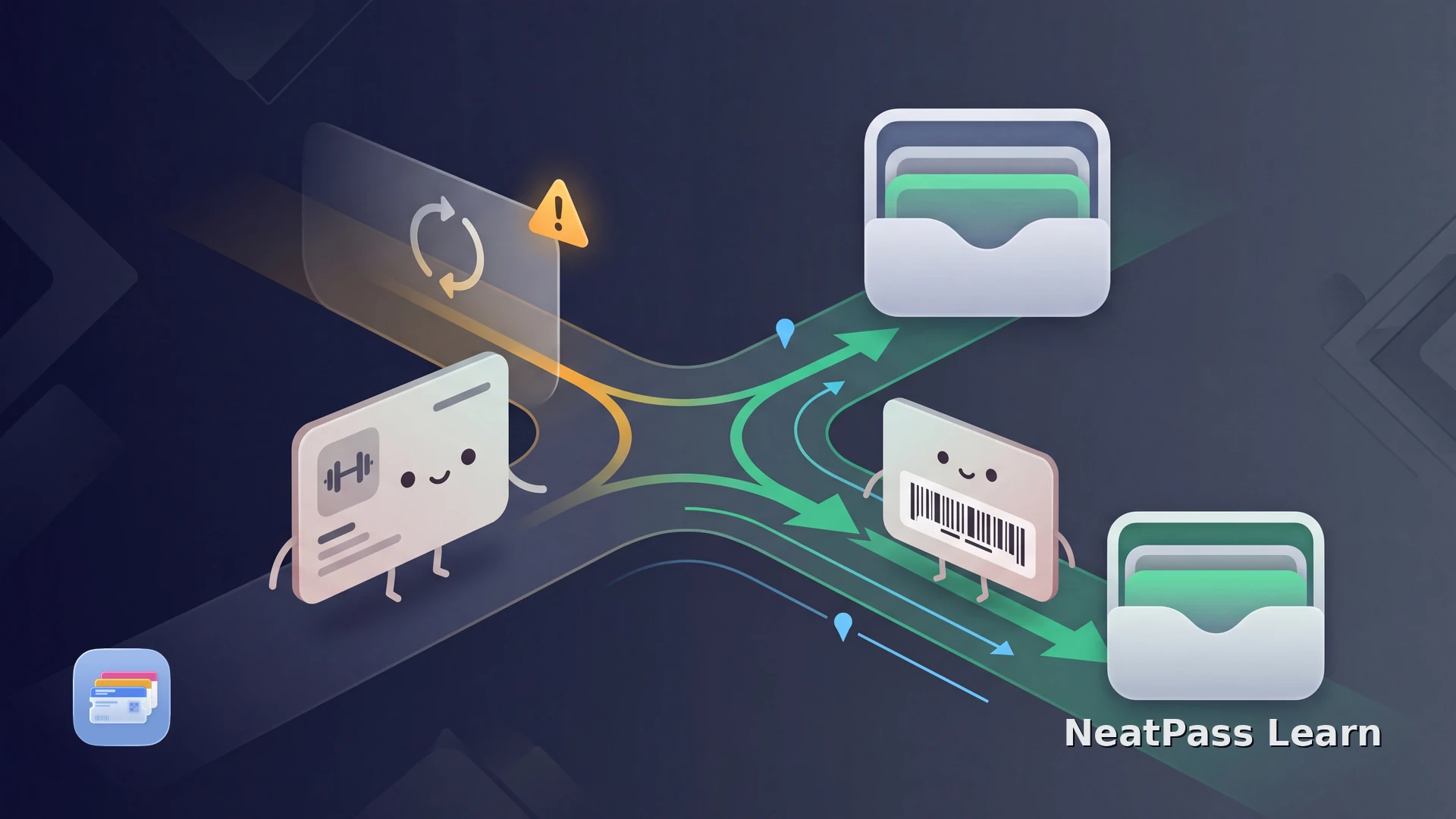
Die Mitgliedsbedingungen von Fitness First Deutschland dokumentieren eine Mitgliedskarte für den Clubzugang. Die App-Seite beschreibt Mitgliedsverwaltung und Training, erklärt aber nicht, wie der Zugang angezeigt wird. Wenn du deine Fitness-First-Karte in Wallet nutzen möchtest, prüfe den aktuellen Ablauf des Anbieters und welche Art von Zugang deine Ansicht tatsächlich zeigt.
Fitness First Deutschland und Apple Wallet
Die Mitgliedsbedingungen von Fitness First Deutschland nennen die Mitgliedskarte als Zugangsmedium, während die App-Seite Mitgliedsverwaltung, Trainingspläne, Buchungen und Aktivitäten beschreibt. Keine der beiden Seiten dokumentiert einen Weg zu Apple Wallet oder die aktuelle Darstellung des Zugangs.
Prüfe deine aktuelle Zugangsansicht. Zeigt sie einen stabilen Barcode oder QR-Code, den dein Studio scannt, kann NeatPass diesen Code in Wallet ablegen. Für einen wechselnden oder nicht barcodebasierten Zugang nutzt du den Fitness-First-Ablauf. Halte die persönliche Mitgliedskarte oder einen Ausweis bereit, wenn das Studio eine Identitätsprüfung verlangt.
Mitgliedskarte und App
Fitness First Deutschland dokumentiert eine Mitgliedskarte für den Zugang und eine App für Mitgliedschafts- und Trainingsfunktionen.
Anbieter-gesteuerte Informationen
Die aktuelle Studio- oder App-Ansicht bestimmt, welchen Zugang du vorzeigst.
Kartentechnik nicht dokumentiert
Bestätige einen stabilen sichtbaren Barcode, bevor du eine Wallet-Kopie erstellst.
Suche nach einem sichtbaren unterstützten Code
Mit NeatPass einen Fitness-First-Barcode-Pass erstellen
NeatPass kann einen klaren, stabilen Barcode oder QR-Code aus deiner aktuellen Fitness-First-Zugangsansicht für die schnelle Anzeige in einen Wallet-Pass übernehmen. Ein wechselnder oder nicht barcodebasierter Zugang bleibt im Fitness-First-Ablauf.
Wenn deine aktuelle Fitness-First-Zugangsansicht einen stabilen Code zeigt, wähle eine NeatPass-Importmethode, um ihn zu erfassen. Teste das Ergebnis in deinem Studio und halte die Fitness-First-App bereit, bis der Scanner den Pass akzeptiert hat.
Prüfe deine Fitness-First-Karte für Wallet
Mit NeatPass kannst du ganz einfach jedes Ticket, jeden Pass oder jede Kundenkarte in Apple Wallet umwandeln.
Schritt für Schritt: Fitness-First-Karte testen
Öffne die Fitness-First-App
Prüfe, was das Studio tatsächlich scannt
Erfasse den sichtbaren Code
Prüfe die erkannten Daten
Hinzufügen und im Studio testen
Bewahre die Originalquelle auf
Was NeatPass ergänzt
Für einen kompatiblen sichtbaren Barcode erstellt NeatPass einen übersichtlichen Wallet-Pass mit demselben codierten Wert und bewahrt die importierte Quelle daneben auf.
Schnelle Anzeige
Öffne einen getesteten statischen Code aus Wallet, ohne die App zu durchsuchen.
Barcode-Treue
Der Pass behält die sichtbaren Barcode-Daten aus der Fitness-First-Karte.
Weniger App-Wechsel
Ein gespeicherter Pass lässt sich direkt am Check-in-Schalter anzeigen.
Klare Mitgliedsbezeichnung
Nutze Studio- oder Mitgliedsname, den du sofort erkennst.
Wenn der Pass nicht korrekt angezeigt oder gescannt wird, nutze die NeatPass-Guide zur Wallet-Fehlerbehebung.
Nutze den von deinem Studio akzeptierten Zugang
Ein NeatPass-Barcode-Pass zeigt den stabilen codierten Wert aus deiner Quelle. Wechselnde Codes, App-Sitzungen und nicht barcodebasierte Zugänge bleiben in der Fitness-First-App oder im Mitgliedschaftsablauf.
Eine Änderung der Mitgliedschaft oder App kann den Zugang verändern. Prüfe die aktuelle Zugangsansicht erneut, bevor du dich auf einen gespeicherten Pass verlässt.
Teste den Pass in deinem Studio mit verfügbarer Fitness-First-App oder Mitgliedskarte. Frage das Personal nach dem richtigen Zugang, wenn der Scanner ihn ablehnt.
Häufig gestellte Fragen
Einen getesteten Fitness-First-Pass erstellen
LadenPrüfe den Code, bevor du dich darauf verlässt
Die öffentlichen Informationen von Fitness First Deutschland dokumentieren eine Mitgliedskarte und die Fitness-First-App, aber nicht die Anzeige des Zugangs oder einen offiziellen Apple-Wallet-Ablauf. Ein NeatPass-Barcode-Pass ist hilfreich, wenn dein Studio einen stabilen Code anzeigt und akzeptiert.
Nutze NeatPass für diesen sichtbaren Barcode, füge ihn zu Wallet hinzu und teste ihn mit geöffneter offizieller App als Backup. Wenn die Zugangsansicht einen wechselnden oder nicht barcodebasierten Zugang verwendet, bleibt der Fitness-First-Ablauf das passende Werkzeug.
Weitere passende Anleitungen