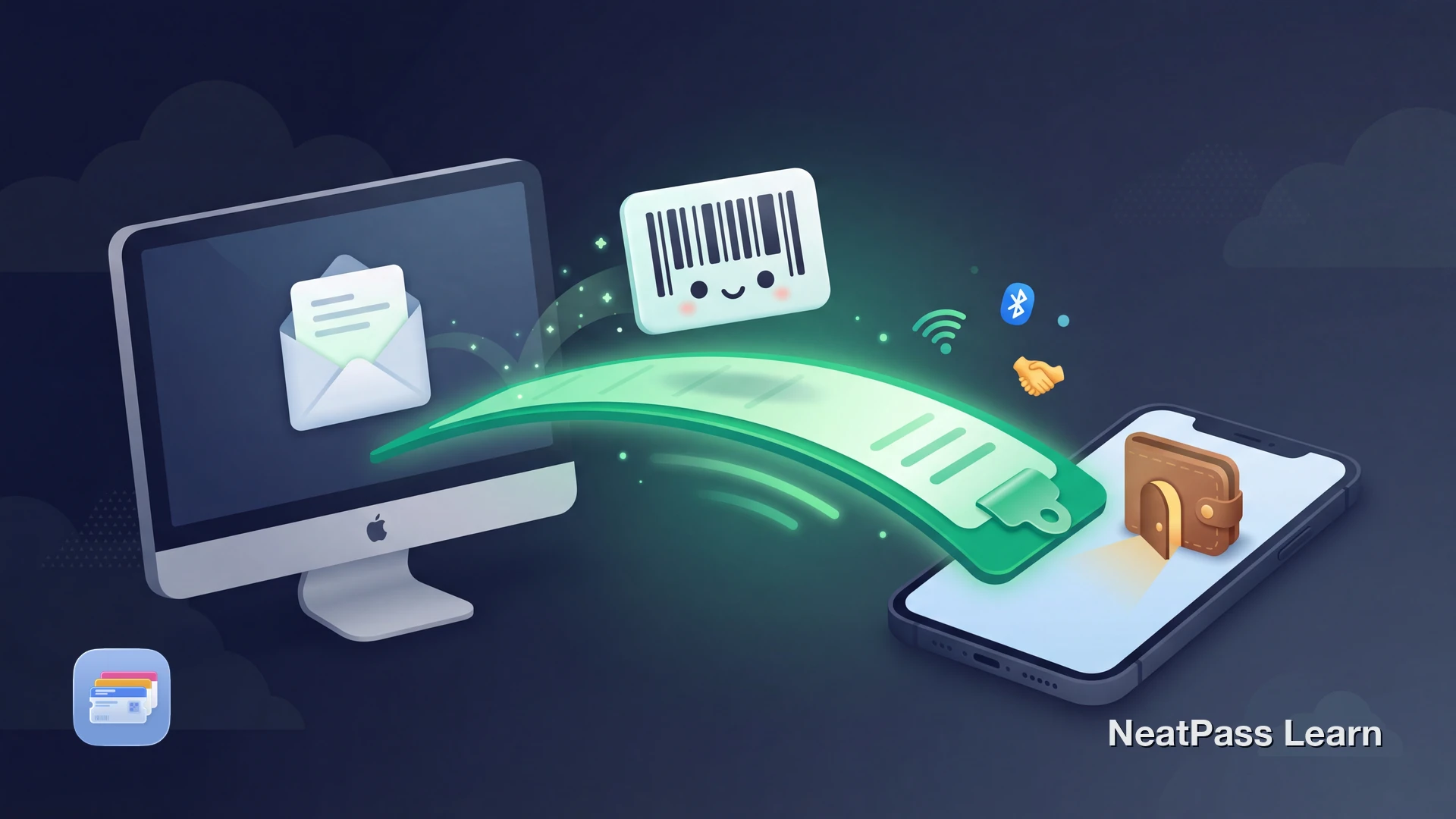
Du erhältst eine Ticketbestätigung auf deinem Mac. Die E-Mail enthält einen Barcode, aber keinen "Zu Apple Wallet hinzufügen"-Button. Normalerweise müsstest du die E-Mail an dich selbst weiterleiten, das Bild speichern oder AirDrop nutzen. Mit Universal Clipboard und NeatPass geht es schneller.
Screenshot den Barcode auf deinem Mac. Öffne NeatPass auf deinem iPhone. Tippe auf Einfügen. Fertig. Der Barcode reist über Apples Universal Clipboard und wird in Sekunden zu einem nativen Wallet-Pass.
Warum Apple Wallet keine Zwischenablage-Einfügungen akzeptiert
Apple Wallet akzeptiert nur .pkpass-Dateien von Apps oder Websites, die Apples PassKit-Framework integriert haben. Es kann keine Bilder direkt importieren, weder aus der Fotomediathek noch aus der Zwischenablage. Apple hat diese Funktion nie hinzugefügt.
Das heißt, wenn du ein Barcode-Bild auf deinem Mac kopierst, gibt es keine Möglichkeit, es in Wallet auf deinem iPhone einzufügen. Du brauchst eine Vermittler-App, die Zwischenablage-Inhalte lesen, die Barcode-Daten extrahieren und eine richtige .pkpass-Datei generieren kann.
Für mehr Details dazu, was Apple Wallet speichern kann und was nicht, siehe die Anleitung zu dem, was Apple Wallet unterstützt.
Screenshot auf dem Mac, Wallet-Pass auf dem iPhone
Mit NeatPass kannst du ganz einfach jedes Ticket, jeden Pass oder jede Kundenkarte in Apple Wallet umwandeln.
Wie Universal Clipboard funktioniert
Universal Clipboard ist Teil von Apples Continuity-Funktionen. Wenn du etwas auf einem Apple-Gerät kopierst, erscheint es automatisch in der Zwischenablage deiner anderen nahegelegenen Geräte. Das funktioniert für Text, Bilder, Dateien und Screenshots.
WLAN aktiviert
Beide Geräte brauchen eingeschaltetes WLAN (gleiches Netzwerk nicht erforderlich)
Bluetooth aktiviert
Wird für Geräteerkennung über Bluetooth Low Energy verwendet
Gleicher Apple-Account
Beide Geräte mit derselben Apple-ID angemeldet
Handoff aktiviert
Handoff muss eingeschaltet sein (standardmäßig aktiviert)
Geräte müssen innerhalb von 10 Metern voneinander sein. Zwischenablage-Inhalte laufen nach etwa 2 Minuten ab, wenn sie nicht eingefügt werden. Handel also schnell.
Handoff aktivieren
Der Mac-zu-iPhone-Workflow
So bekommst du einen Barcode von deinem Mac in Apple Wallet auf deinem iPhone mit NeatPass und Universal Clipboard.
Screenshot den Barcode auf dem Mac
Öffne NeatPass auf dem iPhone
Tippe auf den Einfügen-Button
Prüfen und zu Wallet hinzufügen
Für detaillierte Schritte zur Einfügen-Funktion, siehe den Hilfe-Artikel zum Zwischenablage-Import.
Wann dieser Workflow glänzt
Der Zwischenablage-Workflow ist besonders nützlich in bestimmten Situationen, in denen andere Übertragungsmethoden umständlich sind.
E-Mail-Tickets auf dem Mac
E-Mails auf dem Mac checken, aber Pässe auf dem Handy wollen? Screenshot und einfügen.
Arbeitscomputer
Einen Firmen-Mac ohne persönliche E-Mail nutzen? Die Zwischenablage synchronisiert trotzdem zu deinem iPhone.
Gemeinsam genutzte Familiencomputer
Mehrere Familienmitglieder, ein Mac. Deine Zwischenablage bleibt an deinen Apple-Account gebunden.
Schnelle Einmal-Importe
Schneller als AirDrop für einen einzelnen Barcode. Keine Dateien speichern oder E-Mails weiterleiten nötig.
Für Tickets, die per E-Mail empfangen wurden, lies auch die Anleitung zum Umwandeln von E-Mail-Tickets in Wallet-Pässe.
Vorteile eines nativen Wallet-Passes
Sobald dein Barcode in Apple Wallet ist, bekommst du alle Vorteile eines nativen Passes im Vergleich zum Aufbewahren eines Screenshots.
Sofortiger Zugriff
Doppelklick auf Seitentaste oder Widgets nutzen. Kein Durchsuchen der Fotos.
Funktioniert offline
Pass lokal gespeichert. Kein Netzwerk am Veranstaltungsort nötig.
Sperrbildschirm-bereit
Standortbasierte Benachrichtigungen zeigen deinen Pass an, wenn du ankommst.
Besseres Scannen
Auto-Helligkeit und korrekte Darstellung für zuverlässige Scans.
Mehr über Offline-Modus und Sperrbildschirm-Widgets für schnellen Zugriff.
Problemlösung: Universal Clipboard
Wenn der Zwischenablage-Inhalt nicht auf deinem iPhone erscheint, prüfe diese häufigen Probleme.
- Bluetooth oder WLAN deaktiviert - Beides muss auf beiden Geräten eingeschaltet sein. Es muss nicht dasselbe WLAN-Netzwerk sein, aber WLAN muss aktiviert sein.
- Verschiedene Apple-Accounts - Melde dich auf beiden Geräten mit demselben Apple-Account an.
- Handoff deaktiviert - Prüfe Einstellungen > Allgemein > AirPlay & Continuity auf dem iPhone. Auf dem Mac: Systemeinstellungen > Allgemein > AirDrop & Handoff.
- Zu weit entfernt - Geräte müssen innerhalb von 10 Metern sein.
- Zwischenablage abgelaufen - Inhalte halten etwa 2 Minuten. Screenshot nochmal machen und schnell einfügen.
Für allgemeine Import-Fehlerbehebung, siehe alle Import-Methoden für alternative Vorgehensweisen.
Häufige Fragen
Vom Mac-Clipboard zu Apple Wallet
LadenDein Barcode, egal wo du ihn kopierst
Universal Clipboard macht deinen Mac und dein iPhone zu einem nahtlosen Workflow. Screenshot einen Barcode auf dem Mac, füge ihn in NeatPass auf dem iPhone ein, und du hast einen nativen Wallet-Pass bereit für den Veranstaltungsort. Kein E-Mail-Weiterleiten, kein AirDrop, keine gespeicherten Dateien.