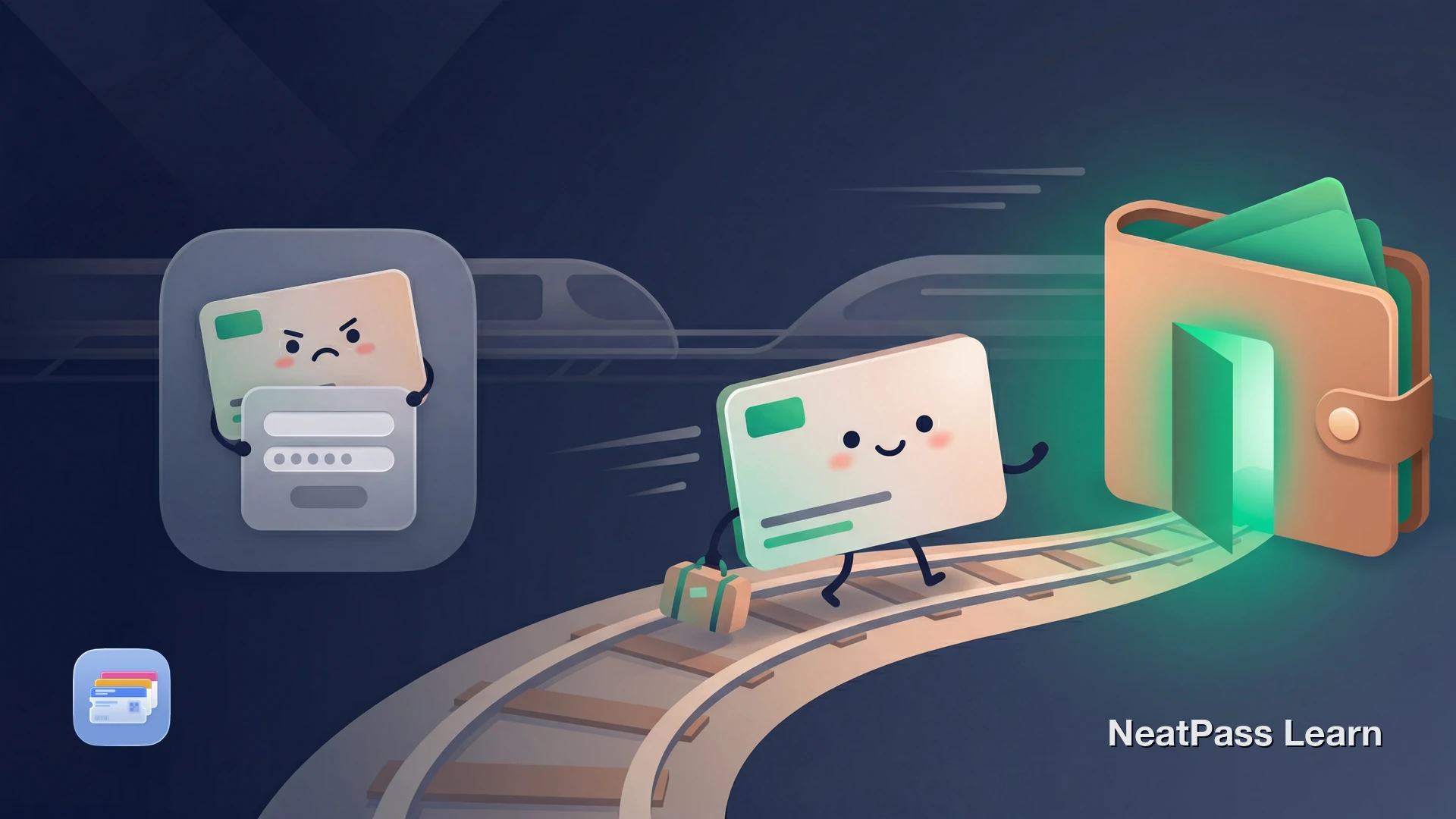
Die BahnCard der Deutschen Bahn gibt dir Rabatte auf passende Fahrkarten, während die BahnCard 100 als Flatrate-Produkt funktioniert. Die BahnCard selbst gibt es nicht in Apple Wallet. Die dokumentierten digitalen Optionen der Deutschen Bahn sind DB Navigator oder das PDF-Ersatzdokument aus deinem Kundenkonto. So erstellst du auf Basis dieses offiziellen PDFs eine praktische Wallet-Kopie.
Was ist die BahnCard?
Die BahnCard ist die Rabattkarte der Deutschen Bahn für regelmäßige Zugreisende in Deutschland. Die BahnCard 25 gibt dir 25% Rabatt auf alle Tickets, die BahnCard 50 gibt dir 50% Rabatt auf Flexpreis-Tickets und 25% auf Sparpreis-Tickets, und die BahnCard 100 ist eine Flatrate für alle DB-Züge.
Seit dem 9. Juni 2024 sind BahnCard 25 und BahnCard 50 nur noch digital erhältlich. Die Deutsche Bahn verschickt für diese Typen keine physischen Plastikkarten mehr. Die BahnCard 100 wird getrennt behandelt und weiterhin als physische Plastikkarte ausgegeben. Für BahnCard 25 und 50 verweist die Deutsche Bahn auf den DB Navigator oder das PDF-Ersatzdokument aus dem Kundenkonto.
Warum die BahnCard nicht in Apple Wallet ist
Die Deutsche Bahn unterstützt Apple Wallet für die BahnCard nicht. Die dokumentierten digitalen Optionen sind der DB Navigator für die digitale BahnCard und das PDF-Ersatzdokument aus deinem Kundenkonto.
Wenn du Apple Wallet bevorzugst, bleiben damit nur ein paar praktische Optionen:
Kein nativer Wallet-Pass
Für die BahnCard gibt es keinen offiziellen „Zu Apple Wallet hinzufügen“-Weg
Offizieller Nachweis bleibt bei DB
Der offizielle digitale Nachweis bleibt der DB Navigator oder das PDF-Ersatzdokument aus deinem Konto
PDF ist die beste Quelle für eine Kopie
Wenn du eine Wallet-Version willst, solltest du mit dem offiziellen PDF arbeiten statt mit einem beiläufigen Screenshot
Manuelle Aktualisierung bleibt nötig
Wenn DB ein neueres offizielles Dokument bereitstellt, solltest du deinen Wallet-Pass aus diesem aktuellen PDF neu erstellen
Nutze das offizielle PDF statt eines beiläufigen Screenshots
Die Deutsche Bahn nennt den DB Navigator und das PDF-Ersatzdokument als offizielle digitale Optionen für die BahnCard. Ein Screenshot kann als persönliche Referenz praktisch sein, ist aber nicht das offizielle Dokument.
Das offizielle PDF enthält den QR-Code aus deinem Kundenkonto. Damit ist es die bessere Ausgangsdatei für einen Import in NeatPass. Erfahre mehr über unterstützte Barcode-Formate.
BahnCard in Apple Wallet speichern
Mit NeatPass kannst du ganz einfach jedes Ticket, jeden Pass oder jede Kundenkarte in Apple Wallet umwandeln.
Der Workaround: PDF-Ausdruck zu Apple Wallet
Die Deutsche Bahn stellt in deinem DB-Kundenkonto auf bahn.de ein offizielles PDF-Ersatzdokument mit QR-Code bereit. Wenn du eine Wallet-Kopie für den Schnellzugriff willst, ist das die richtige Ausgangsdatei.
NeatPass scannt den QR-Code aus diesem PDF und erstellt einen nativen Apple Wallet Pass. Nutze ihn als praktische Kopie neben dem offiziellen DB-Dokument.
Mehrere Import-Optionen
Schritt für Schritt: BahnCard zu Apple Wallet
BahnCard-PDF herunterladen
NeatPass öffnen
QR-Code scannen
KI erstellt deinen Pass
Zu Apple Wallet hinzufügen
Profi-Tipp
Offizielle Version bereithalten
Ein Apple Wallet Pass gibt dir schnellen Zugriff auf deine BahnCard-Informationen. NeatPass speichert auch das original gescannte PDF neben dem Pass, sodass du sowohl den Wallet-Pass als auch das Quelldokument immer dabei hast. Da der Wallet-Pass die gleichen QR-Code-Daten aus deinem offiziellen PDF enthält, funktioniert er bei Fahrkarten-Kontrollen. Behalte den offiziellen DB Navigator oder das PDF trotzdem als Backup.
Wichtig für Fahrkarten-Kontrollen
Warum die BahnCard im Wallet haben
Als praktische Kopie kann eine BahnCard in Apple Wallet auf Reisen trotzdem nützlich sein.
Sofortiger Sperrbildschirm-Zugriff
Doppelklick auf die Seitentaste zeigt BahnCard-Details ohne eine App zu öffnen
Schneller Backup-Zugriff
Halte deine BahnCard-Daten griffbereit in Wallet, während App oder offizielles PDF die maßgebliche Version bleiben
Schnelle visuelle Referenz
Zeige deine BahnCard-Nummer und den Typ sofort beim Ticketkauf am Schalter
Neben deinen Tickets
Halte BahnCard und Zugtickets zusammen im Wallet für ein nahtloses Reiseerlebnis
Zuverlässiges Backup
Du hast eine lesbare Kopie bereit, ohne ständig zwischen Apps wechseln zu müssen
Dein Wallet-Pass funktioniert ohne Internet dank Offline-Modus. Füge ein Sperrbildschirm-Widget für noch schnelleren Zugriff hinzu. Für Details wie NeatPass deine Daten handhabt, siehe die Datenschutz-FAQ.
Häufig gestellte Fragen
BahnCard ins Wallet holen
LadenDeine BahnCard, einen Fingertipp entfernt
Die Deutsche Bahn unterstützt Apple Wallet für die BahnCard nicht, aber du kannst auf Basis des offiziellen PDF-Ersatzdokuments trotzdem eine praktische Wallet-Kopie anlegen.
Halte für Kontrollen weiterhin den offiziellen DB Navigator oder das offizielle PDF bereit und erstelle deinen Wallet-Pass neu, sobald DB ein aktuelleres offizielles PDF bereitstellt.