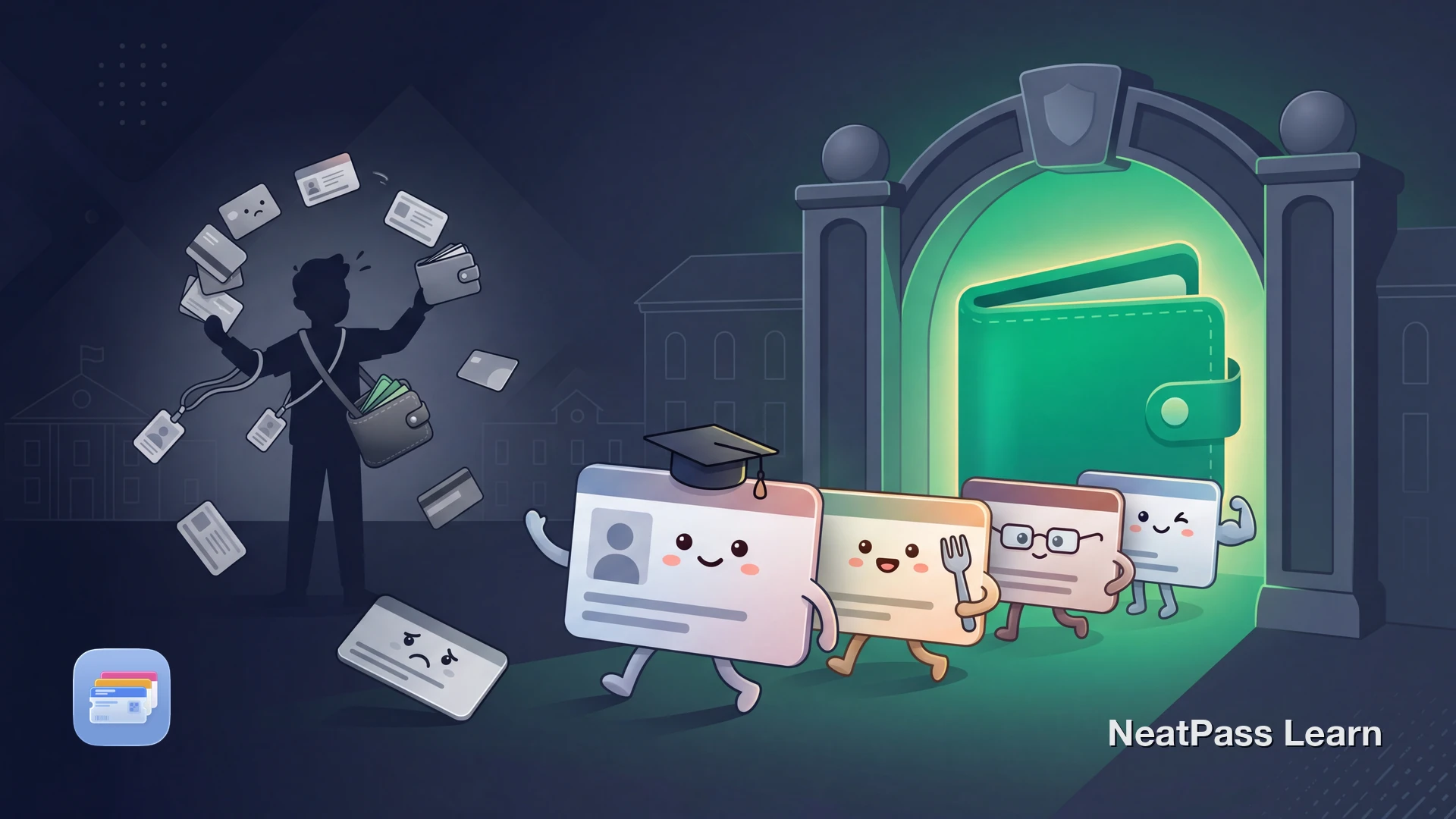
Apples offizieller Studierendenausweis in Wallet funktioniert nur über eine teilnehmende Hochschule und die jeweilige Hochschul-App. Gleichzeitig jonglieren viele Studierende weiter mit Studentenausweis, Mensakarte, Bibliotheksausweis, Sportpass und Semesterticket über mehrere Apps und physische Karten.
Für einige dieser Karten gibt es trotzdem einen praktikablen Workaround. Wenn eine Campus-Karte einen sichtbaren Barcode oder QR-Code zeigt, kannst du diesen Scan-Ablauf unter Umständen als Apple-Wallet-Pass bequemer verfügbar machen.
Fünf Karten, fünf Probleme
Ein typischer Student trägt mehrere Campus-Karten mit sich, jede mit eigener App oder eigenem physischem Format. So sieht das in der Praxis aus:
Studentenausweis
Physische Karte oder Campus-App mit Login
Mensakarte
Separater Barcode in Mensa-App oder auf physischer Karte
Bibliotheksausweis
Noch ein Barcode für Buchausleihe und Kioskzugang
Sport- / Hochschulsportpass
Schlüsselanhänger, Barcode oder noch eine App zum Einchecken
Semesterticket
Semesterticket mit QR-Code in einer ÖPNV-App
Das sind fünf verschiedene Orte zum Verwalten, fünf Apps zum Eingeloggt-Bleiben und fünf Dinge, die man zu Hause vergessen kann. Wenn du zwischen Vorlesungen rennst, brauchst du nicht auch noch an jedem Scanner durch Apps zu wühlen.
Eine Wallet für jede Campus-Karte
Der Workaround: Wenn eine Campus-Karte einen statischen Barcode oder QR-Code zeigt, kannst du genau diesen Code mit NeatPass in einen nativen Apple-Wallet-Pass überführen. Ziel ist es, den sichtbaren Code der Originalkarte für Orte zu erhalten, die ohnehin genau diesen Code scannen.
NeatPass nutzt On-Device-KI, um Barcodes in deinen Screenshots und Fotos zu erkennen. Keine Konten, keine Cloud-Uploads. Deine Campus-Daten bleiben auf deinem Gerät.
Wichtig: NFC-Türzugang
Bereit, deine Campus-Karten zu digitalisieren?
Mit NeatPass kannst du ganz einfach jedes Ticket, jeden Pass oder jede Kundenkarte in Apple Wallet umwandeln.
Karte für Karte
Studentenausweis
Wenn ein Campus-Service bereits einen sichtbaren Barcode deines Studierendenausweises scannt, kann ein Wallet-Pass eine praktische Art sein, genau diesen Code zu zeigen. Apples offizieller Studierendenausweis in Wallet erfordert weiterhin eine teilnehmende Hochschule und die Hochschul-App. Siehe die vollständige Anleitung zu Studentenausweisen in Apple Wallet.
Mensakarte
Wenn deine Mensa einen sichtbaren Barcode für den Check-in verwendet, kann ein Wallet-Pass für denselben Scan-Ablauf funktionieren. Tap-basierte Mensa- oder Bezahlsysteme brauchen weiterhin den offiziellen Credential-Flow.
Bibliotheksausweis
Wenn dein Bibliotheksausweis einen scanbaren Barcode zeigt, kann ein Wallet-Pass an Selbstverbuchungsautomaten und Ausleihtheken bequemer sein. Siehe die Anleitung zu Bibliotheksausweisen in Apple Wallet für barcode-spezifische Tipps.
Hochschulsport-Pass
Einige Campus-Sportzentren verwenden Barcode-Scanner für den Check-in. Screenshotte den Barcode aus deiner Sport-App oder fotografiere deinen physischen Pass. Wenn dein Sportzentrum NFC-Schlüsselanhänger ohne sichtbaren Barcode nutzt, frag an der Rezeption, ob es eine Barcode-Alternative gibt. Siehe die Anleitung zu Fitnessstudio-Karten in Apple Wallet.
Semesterticket
Einige Universitäten bieten Semestertickets mit QR-Codes oder Barcodes an. Wenn dein Semesterticket einen scanbaren Code zeigt und das Lesegerät ihn vom Handy-Display akzeptiert, kann ein Wallet-Pass für denselben Ablauf funktionieren. Reine NFC-Systeme lassen sich so nicht konvertieren.
Mehrere Importmöglichkeiten
So fügst du alle Campus-Karten hinzu
Sammle deine Campus-Barcodes
Screenshot oder fotografiere jeden Barcode
In NeatPass importieren
Jeden Pass beschriften und anpassen
Alle Pässe zu Apple Wallet hinzufügen
Pässe farblich kodieren
Warum Apple Wallet Campus-Apps schlägt
Sobald kompatible Campus-Karten in Apple Wallet liegen, kann der Scan-Ablauf bequemer sein als die Karte jedes Mal in einer anderen App zu suchen.
Schneller Wallet-Zugriff
Seitentasten-Kurzfunktion nutzen und zur benötigten Karte wischen
Oft auch offline nutzbar
Ein Wallet-Pass lässt sich oft leichter zeigen, wenn der Empfang auf dem Campus schwach ist
Leicht zu finden
Halte Semestertickets und Campus-Karten übersichtlich an einem Ort
Größerer Code auf dem Display
Ein eigener Pass lässt sich oft leichter wiederfinden und zeigen als die ursprüngliche App
Weniger wiederholte Logins
Du bist nicht jedes Mal auf die ursprüngliche App angewiesen, wenn du den Barcode zeigen willst
Deine Pässe funktionieren offline in jedem Campus-Gebäude. Nutze Sperrbildschirm-Widgets für noch schnelleren Zugriff. Siehe die Datenschutz-FAQ, um zu erfahren, wie NeatPass deine Campus-Daten auf dem Gerät behält.
Häufig gestellte Fragen
Alle Campus-Karten in Wallet bekommen
LadenDein Campus in deiner Wallet
Du kannst kompatible Campus-Karten an einem leichter erreichbaren Ort bündeln. Studentenausweis-Barcodes, Mensa-Scans, Bibliotheksausweise, Sport-Check-ins und Transit-Codes werden einfacher zu verwalten, wenn der ursprüngliche Campus-Ablauf ohnehin einen sichtbaren Barcode nutzt.
Mit NeatPass können barcode-basierte Campus-Karten zu nativen Wallet-Pässen werden. Behalte physische Karte, Hochschul-App oder offiziellen Studierendenausweis für Türen, NFC-Taps und alle Dienste, die das Original-Credential verlangen.