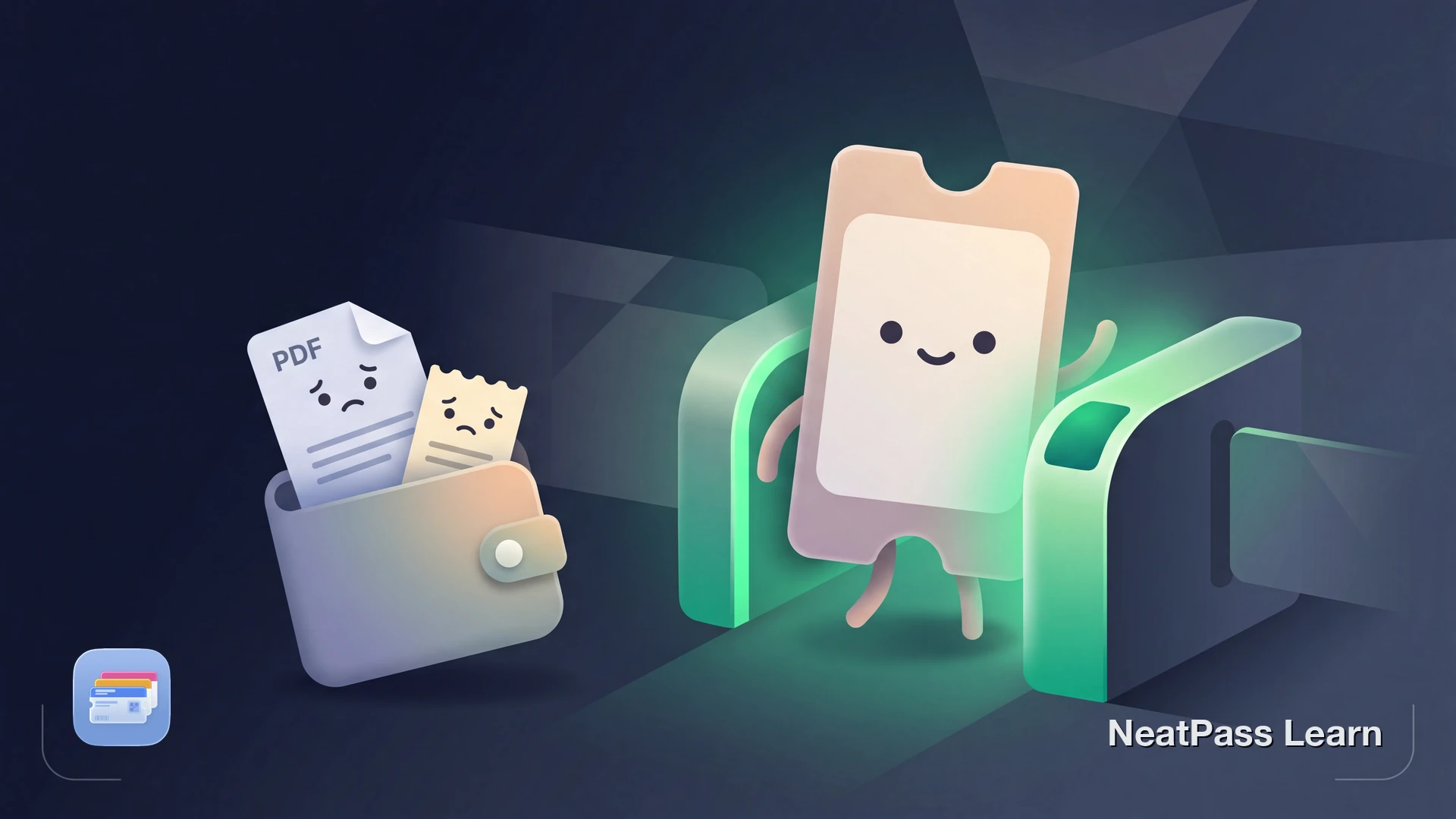
Arsenal stellt bereits einen nativen Apple Wallet Pass aus. Er heißt Arsenal Digital Pass und ist die elektronische Version deiner Mitgliedskarte, die in deiner Telefon-Wallet liegt. Physische Mitgliedskarten öffnen die Drehkreuze nicht mehr, also ist der digitale Pass dein Weg ins Emirates Stadium.
Für den Stadionzugang ist keine Behelfslösung nötig. Der offizielle Arsenal-Weg legt einen echten Apple Wallet Pass auf dein iPhone. Dieser Leitfaden zeigt, wie du ihn hinzufügst, wie du ihn reparierst, wenn er zickt, und wo ein Werkzeug wie NeatPass die übrigen Spieltags-Unterlagen übernimmt, die der offizielle Pass nicht abdeckt.
Wie der Arsenal Digital Pass funktioniert
Drei Dinge solltest du vor deinem ersten Spieltag verstehen, denn sie räumen die meisten Missverständnisse aus, auf die Fans stoßen.
Ein Pass, jedes Spiel
Tickets sind keine separaten Pässe. Jedes Dauerkarten-Spiel und jedes Spiel, das ein Member kauft, lädt automatisch auf den einen Arsenal Digital Pass. Es gibt keinen Download pro Spiel, dem du hinterherjagen musst.
NFC-Zugang am Drehkreuz
Der Zugang nutzt NFC, dieselbe kontaktlose Technik wie hinter Apple Pay und Google Pay. Du tippst das Telefon am Drehkreuz an das Lesegerät, statt einen Barcode zu scannen.
Tickets erscheinen vor dem Anpfiff
Ein Spiel erscheint etwa eine Woche vorher auf dem Pass. Käufe über Ballot und Ticket Exchange tauchen in der Woche davor auf, und kurzfristige Ergänzungen landen spätestens drei Stunden vor dem Anpfiff.
So fügst du den Arsenal Digital Pass zu Apple Wallet hinzu
Es gibt zwei offizielle Wege. Am schnellsten ist die Schaltfläche Add to Apple Wallet in deiner Bestätigungs-E-Mail. Hast du die nicht zur Hand, erledigt die Arsenal App dasselbe über den Ticket Hub.
Über die Bestätigungs-E-Mail
Öffne die Bestätigungs-E-Mail auf deinem iPhone
Tippe auf Add to Apple Wallet
Bestätige und tippe auf Hinzufügen
Über die Arsenal App
Öffne die Arsenal App und gehe zu Profile
Öffne den Ticket Hub
Tippe auf Download
Tippe auf Add to Apple Wallet
Lade den Pass herunter, bevor du das Stadion erreichst
Gerätekompatibilität
Der Arsenal Digital Pass funktioniert auf den iPhones und Apple Watches, die die meisten Fans ohnehin dabei haben. Apple Wallet selbst ist die Voraussetzung, daher ist die unterstützte Liste breit:
- Face-ID-iPhones: jedes iPhone mit Face ID wird unterstützt
- Touch-ID-iPhones: jedes Touch-ID-iPhone außer dem iPhone 5S
- Apple Watch: die erste Apple Watch und jedes Modell seitdem
Das Zwei-Geräte-Limit
Einen Platz für ein Spiel teilen
Du leitest den Wallet Pass selbst nicht an eine Freundin oder einen Freund weiter. Das Teilen eines Platzes läuft über Ticket Transfer im Ticket Hub. Die empfangende Person braucht ein kostenloses Arsenal-Ticketkonto und nimmt die Übertragung per E-Mail an, woraufhin das Spiel auf ihren eigenen digitalen Pass lädt.
Möchtest du einen Platz freigeben, den du nicht nutzen kannst, stellt Ticket Exchange im Ticket Hub ihn wieder zum Verkauf. So oder so läuft die Zugangsberechtigung durch das System von Arsenal, nicht über ein AirDrop des Passes zwischen Telefonen.
Fehlerbehebung beim Arsenal Digital Pass
Drei Probleme tauchen immer wieder auf. Jedes hat eine schnelle Lösung, die dich aus der Schlange am Drehkreuz heraushält.
Der Pass ist aus Apple Wallet verschwunden
Wallet blendet einen Pass manchmal aus, den es für abgelaufen hält. Scrolle in der Wallet App ganz nach unten, tippe auf Abgelaufene Pässe anzeigen, wähle den Arsenal Digital Pass und tippe auf Einblenden. Das muss direkt in der Wallet App geschehen. Damit es nicht erneut passiert, öffne Einstellungen, Wallet & Apple Pay und schalte Abgelaufene Pässe ausblenden aus.
Ein Spiel wird nicht angezeigt oder der Pass aktualisiert sich nicht
Ist ein Spiel nicht erschienen oder wirken die Angaben veraltet, öffne den Pass, tippe auf das Drei-Punkte-Menü und stelle sicher, dass Automatische Updates aktiviert sind, dann aktualisiere. Hängt es weiter, starte das Telefon neu oder lade den Pass in der Arsenal App neu herunter, um die aktuelle Version zu holen.
Fehler beim Hinzufügen auf einem neuen Telefon
Ein Fehler beim Hinzufügen bedeutet meist, dass du das Zwei-Wallet-Limit erreicht hast. Der Pass kann gleichzeitig in zwei Apple Wallets oder einer Google Wallet liegen. Entferne ihn von einem Gerät, das du nicht mehr nutzt, und füge ihn dann auf dem neuen hinzu.
Wo NeatPass rund um den Spieltag passt
Der Arsenal Digital Pass übernimmt den Zugang zum Emirates Stadium, und nichts hier ersetzt ihn. Nutze für das Drehkreuz weiter den offiziellen Pass. NeatPass ist für die übrigen Spieltags-Unterlagen da, die keine eigene Schaltfläche Add to Apple Wallet haben.
Unterlagen wie Parkplatz-, Reise- oder Hospitality-Bestätigungen kommen oft als PDFs oder E-Mails ohne Wallet-Schaltfläche, und Tickets für Auswärtsspiele anderer Vereine nutzen häufig Ticketsysteme, die nie eine anbieten. NeatPass macht aus diesen losen Barcodes Wallet Pässe, sodass dein ganzer Spieltag an einem Ort liegt.
Auswärtstickets, Parkplatz oder Anreise am Spieltag dabei?
Mit NeatPass kannst du ganz einfach jedes Ticket, jeden Pass oder jede Kundenkarte in Apple Wallet umwandeln.
Was NeatPass rund um das Spiel in Wallet legen kann
- Auswärtstickets: ein Barcode aus dem Ticketsystem eines anderen Vereins, oder einer, den dir ein Kumpel als Screenshot schickt, wird ein sauberer Wallet Pass
- Zug- und Bustickets: der QR-Code oder Barcode für die Anreise liegt in Wallet direkt neben allem anderen
- Parkplatz-Bestätigungen: ein Spieltags-Parkschein als PDF oder E-Mail bekommt einen Platz in Wallet, statt im Postfach zu versinken
- Hospitality-Unterlagen: Hospitality-PDFs und Buchungsbestätigungen werden Pässe, die du am Eingang aufrufen kannst
Was NeatPass nicht tut
NeatPass ersetzt den Arsenal Digital Pass nicht und kann die NFC-Zugangsberechtigung am Drehkreuz nicht nachbilden. Dieses Antippen ist ein offizieller Arsenal Pass und sollte genau dort bleiben. NeatPass ergänzt ihn, indem es die Unterlagen drumherum trägt.
Für die umliegenden Tickets siehe die Importmethoden zum Hinzufügen, die unterstützten Barcode-Formate für das, was scannt, die Anleitung zum Hinzufügen eines Passes zu Wallet und die Sperrbildschirm-Widgets für den Ein-Tipp-Zugriff auf dem Weg hinein.
Alles wird auf dem Gerät verarbeitet, ohne Konten und ohne Cloud-Uploads. Die Datenschutz-FAQ erklärt genau, was das iPhone verlässt und was nicht.
Häufig gestellte Fragen
Halte den ganzen Spieltag in Wallet
LadenDein Spieltag in Apple Wallet
Die ehrliche Zusammenfassung: Der Arsenal Digital Pass ist ein echter Apple Wallet Pass, und ihn hinzuzufügen ist eine Zwei-Minuten-Sache aus der Bestätigungs-E-Mail oder dem Ticket Hub. Jedes Spiel lädt automatisch auf diesen einen Pass, du tippst per NFC ein, und ein schnelles Einblenden oder Aktualisieren behebt den seltenen Moment, in dem er zickt.
Für alles, was der offizielle Pass nicht abdeckt, die Auswärtstickets, den Parkplatz, die Anreise und die Hospitality-Unterlagen, die ohne Wallet-Schaltfläche ankommen, macht NeatPass aus diesen Barcodes Pässe, die direkt neben dem Arsenal Digital Pass liegen. Der offizielle Pass bringt dich durchs Drehkreuz, und der Rest des Spieltags reist in derselben Wallet mit.