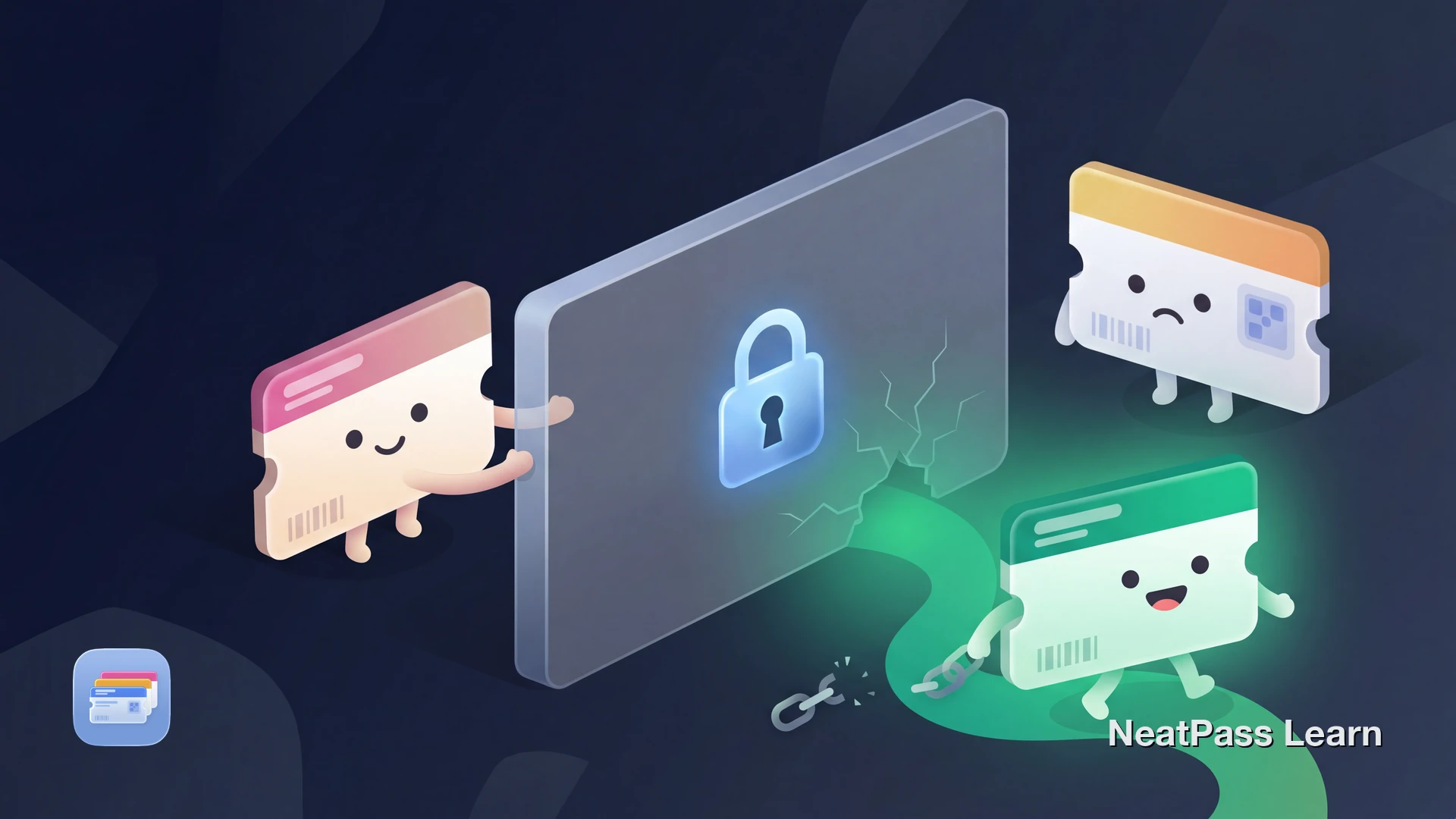
Du hast ein Ticket oder einen Pass mit einem Familienmitglied geteilt, und jetzt zeigt Apple Wallet "Pass deaktiviert" an oder verweigert das Hinzufügen. Das kann passieren, wenn die Freigaberegeln des Passes das Konto, Gerät oder den Prüfstatus des Empfängers nicht zulassen.
Das Teilen wird vom Herausgeber und der Pass-Konfiguration gesteuert. Ein Herausgeber kann einen Pass an ein Konto, Gerät oder einen Prüfablauf binden, sodass das normale Teilen fehlschlagen oder einen deaktivierten Pass erzeugen kann. Hier erfährst du, was passiert und was du versuchen kannst.
Warum geteilte Pässe deaktiviert werden
Wenn ein Pass nach dem Teilen "Pass deaktiviert" anzeigt, kann der Herausgeber eine Teilen- oder Gerätebeschränkung durchsetzen, statt dass Wallet fehlerhaft arbeitet. Häufige Mechanismen sind:
Bindung an Anbieter-Konto oder Gerät
Manche Herausgeber verknüpfen einen Pass über ihr eigenes Kontobindungssystem mit dem Konto oder Gerät des Käufers. Ein anderes Konto oder Gerät kann dann den deaktivierten Zustand auslösen.
sharingProhibited-Flag
Entwickler können ein sharingProhibited-Flag in der Pass-Datei setzen. Dadurch wird der Teilen-Button komplett aus der Wallet-Oberfläche entfernt.
Anti-Betrugsbeschränkungen des Anbieters
Manche Ticketsysteme verwenden Anti-Betrugs- oder Digital-Rights-Kontrollen, um Weiterverkauf und unautorisierte Übertragungen außerhalb ihres Ökosystems zu verhindern.
E-Mail-Verifizierung
Manche Herausgeber verlangen, dass das in Wallet verwendete Konto oder die E-Mail mit ihrem Konto übereinstimmt, bevor ein Pass aktiviert wird.
Häufige Szenarien, in denen das Teilen scheitert
Eventtickets
Du hast Konzert- oder Sporttickets für eine andere Person gekauft. Du versuchst, den Wallet-Pass per AirDrop zu senden, und auf dem Telefon erscheint eine Meldung über einen deaktivierten Pass, weil der Herausgeber ihn mit einem anderen Konto oder Gerät verknüpft hat. Eine offizielle Übertragungsfunktion kann das Ticket für das Konto des Empfängers neu ausstellen.
Bordkarten
Manche Bordkarten lassen sich teilen, andere werden vom Herausgeber eingeschränkt. Wenn AirDrop fehlschlägt, lade jede Bordkarte auf jedem Gerät einzeln aus der App des Herausgebers oder der Bestätigungs-E-Mail herunter.
Kunden- und Mitgliedskarten
Kundenkarten aus offiziellen Aussteller-Apps können deaktiviertes Teilen haben. Ein Familienmitglied kann deine Kundenkarte nicht einfach auf sein Handy kopieren, wenn der Herausgeber das Teilen nicht aktiviert hat. Verwendet die Karte einen statischen Barcode, kann jede Person stattdessen einen eigenen Pass aus diesem Barcode erstellen, sofern Herausgeber und Scanner denselben Code akzeptieren.
NeatPass unterstützt verschiedene Wege, um deine Karten in Wallet zu bringen. Siehe alle verfügbaren Importmethoden, um die passende für deine Situation zu finden.
Pass deaktiviert offiziell beheben
Wenn du einen offiziell ausgestellten Pass hast, der "Pass deaktiviert" anzeigt, versuche zuerst diese Schritte:
Deaktivierten Pass löschen
Konto- und Geräteanforderungen des Anbieters prüfen
Aus der Quell-App neu hinzufügen
Offizielle Übertragung nutzen
Rotierende Barcodes können nicht geteilt werden
Andere Probleme mit Wallet-Pässen? Sieh dir den Leitfaden zur Fehlerbehebung bei Wallet-Problemen für weitere Lösungen an.
Erstelle teilbare Pässe ohne die ursprüngliche Anbieterbindung
Mit NeatPass kannst du ganz einfach jedes Ticket, jeden Pass oder jede Kundenkarte in Apple Wallet umwandeln.
Teilbare Pässe mit NeatPass erstellen
Der Fehler "Pass deaktiviert" kann Pässe mit vom Herausgeber gesteuerten Konto-, Geräte- oder Anti-Betrugsbeschränkungen betreffen. Wenn du mit NeatPass aus einem statischen Barcode, Screenshot oder PDF einen Pass erstellst, ist die resultierende .pkpass-Datei ein Standard-Apple-Wallet-Pass ohne die ursprüngliche Herausgeberbindung. Kontoanforderungen oder Annahmeregeln am Veranstaltungsort werden dadurch nicht umgangen.
NeatPass extrahiert die Barcode-Daten aus deiner Quelle und erstellt einen sauberen Wallet-Pass. Bei einem statischen, nicht rotierenden Barcode kannst du ihn per AirDrop, Nachricht oder E-Mail teilen, sofern Herausgeber und Scanner die Kopie akzeptieren. Der Pass kann offline angezeigt werden, aber eine Online-Prüfung kann weiterhin erforderlich sein.
Keine Bindung an das ursprüngliche Konto
Ein erstellter Pass enthält keine ursprüngliche Herausgeber-Kontobindung. Teile ihn nur, wenn ein statischer Barcode ohne Kontoanforderung akzeptiert wird.
Funktioniert offline
Ein statischer Barcode bleibt offline verfügbar, aber Herausgeber oder Veranstaltungsort können weiterhin eine Online-Prüfung verlangen.
Auf mehreren Geräten nutzbar
Ein statischer, nicht rotierender Pass ohne Kontobindung kann auf mehreren iPhones hinzugefügt werden, wenn der Herausgeber Kopien akzeptiert.
Barcodes scannen identisch
NeatPass bewahrt statische Barcode-Daten, aber Herausgeber und Scanner entscheiden weiterhin, ob der kopierte Code akzeptiert wird.
NeatPass verarbeitet Barcodes auf deinem Gerät. In der Datenschutz-FAQ erfährst du, wie App-Verarbeitung, Teilen und aktivierte Sync-Funktionen mit Daten umgehen. Lies die Datenschutz-FAQ für Details, wie deine Daten privat bleiben.
So erstellst du einen teilbaren Pass
Folge diesen Schritten, um einen statischen, nicht rotierenden Barcode in einen teilbaren Apple Wallet Pass umzuwandeln:
Barcode beschaffen
In NeatPass importieren
Pass anpassen
Zu Apple Wallet hinzufügen
Mit anderen teilen
Ein statischer Barcode kann offline verfügbar bleiben, aber Annahme und Prüfung hängen weiterhin von Herausgeber und Scanner ab. Erfahre mehr über den Offline-Modus und warum er bei überfüllten Veranstaltungsorten wichtig ist.
Du kannst jeden Pass mit Farben und Beschriftungen personalisieren. Sieh dir den Leitfaden zum Anpassen von Pass-Designs an, um Pässe leicht erkennbar zu machen.
Funktioniert nur mit statischen Barcodes
Häufig gestellte Fragen
Teile deine Pässe, solange der Barcode gültig ist
Apple Wallets Teilen-Einschränkungen sind frustrierend, aber das Teilen wird von jedem Herausgeber und der Pass-Konfiguration gesteuert. Indem du einen statischen Barcode extrahierst und einen sauberen Wallet-Pass mit NeatPass erstellst, übernimmst du nicht die Konto- oder Gerätebindung des ursprünglichen Herausgebers. Wenn der Code nicht rotiert und Herausgeber sowie Veranstaltungsort Kopien akzeptieren, kann der Pass auf einem anderen iPhone hinzugefügt und derselbe Barcode angezeigt werden. Die Offline-Anzeige schließt eine mögliche Online-Prüfung nicht aus.
Bereit, deinen ersten teilbaren Pass zu erstellen? Sieh dir den Leitfaden zum Hinzufügen von Pässen zu Wallet an, um loszulegen.
Bereit, deine Karten zu migrieren?
Laden