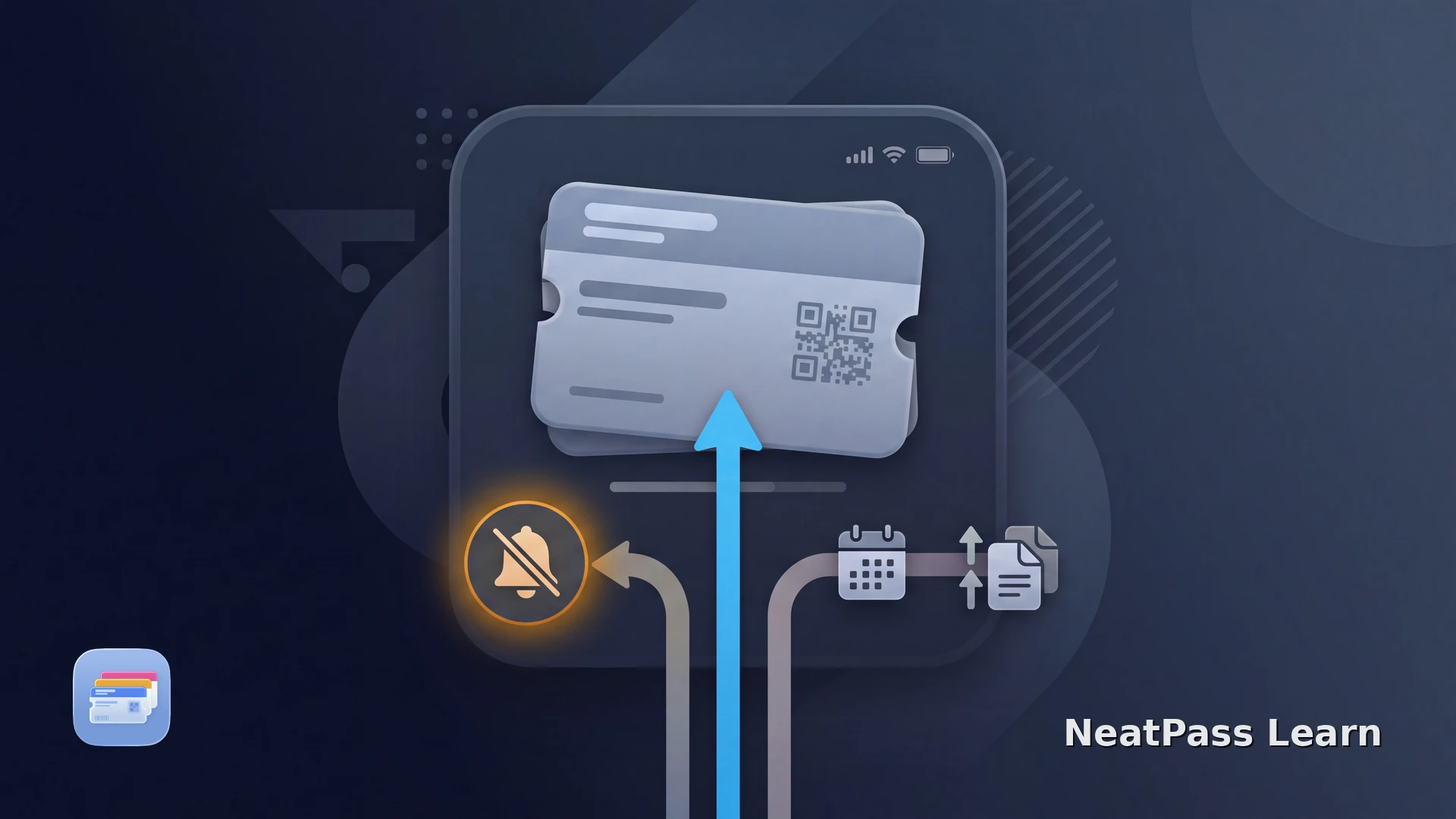
Ein Apple-Wallet-Pass kann sich aktualisieren, ohne eine Benachrichtigung auszulösen. Ein anderer Pass kann auf dem Sperrbildschirm erscheinen, weil Datum oder Ort relevant sind. Trenne Aussteller-Update, Wallet-Meldung und passive Anzeige als eigene Ereignisse.
Prüfe zuerst die Wallet-Benachrichtigungen und, falls der Pass diese Option anbietet, die Einstellung Automatische Updates. Danach klärst du, was der Aussteller tatsächlich sendet. Geht es um eine Karte in NeatPass, sind lokale Erinnerungen ein separater Weg.
Wallet-Benachrichtigungen prüfen
Prüfe zunächst, ob Wallet dich benachrichtigen darf. Die genaue Bezeichnung kann je nach iOS-Version variieren. Der aktuelle Pfad ist Einstellungen > Wallet & Apple Pay > Mitteilungen:
Benachrichtigungseinstellungen öffnen
Den Pass selbst prüfen
Das richtige Ereignis testen
Die lokalen Benachrichtigungseinstellungen von NeatPass findest du im NeatPass-Leitfaden zu Benachrichtigungen.
Automatische Updates hängen weiterhin vom Aussteller ab
Die Einstellung Automatische Updates erlaubt einem Pass, Änderungen zu empfangen, erzeugt aber kein Update. Der Aussteller muss neue Passdaten veröffentlichen, die Wallet anschließend abruft. Wenn der Aussteller nichts sendet, gibt es keine neue Wallet-Benachrichtigung.
Berechtigung ist keine Zustellung
Für eine NeatPass-spezifische Prüfung nach dem Aussteller-Check vergleiche die Symptome mit der NeatPass-Wallet-Fehlerhilfe, bevor du andere iPhone-Einstellungen änderst.
Meldungen und passive Anzeige trennen
Wallet wird verständlicher, wenn du das erwartete Ereignis genau benennst:
Aussteller-Update
Der Aussteller veröffentlicht aktualisierte Daten, die Wallet bei unterstützten Pässen abruft.
Wallet-Benachrichtigung
Die Wallet-Berechtigung steuert, ob eine Meldung angezeigt werden darf.
Relevanz auf dem Sperrbildschirm
Wenn der Pass Auf Sperrbildschirm vorschlagen anbietet, kann ein relevantes Datum oder ein Ort ihn passiv anzeigen. Ortsrelevanz benötigt außerdem aktivierte Ortungsdienste.
Ein Relevanzdatum ist deshalb kein Benachrichtigungsplan. Es kann iOS helfen, einen nützlichen Pass im passenden Kontext anzuzeigen, verspricht aber kein Banner, keinen Ton und keine geplante Erinnerung.
Für den lokalen Sperrbildschirm-Zugriff von NeatPass lies den NeatPass-Leitfaden zu Sperrbildschirm-Widgets.
Statische Karten griffbereit halten
Mit NeatPass kannst du ganz einfach jedes Ticket, jeden Pass oder jede Kundenkarte in Apple Wallet umwandeln.
NeatPass-Erinnerungen sind lokal
NeatPass bietet lokale, datumsbasierte Erinnerungen für Karten in der eigenen Bibliothek. Lege ein Datum fest und erlaube Mitteilungen der App, wenn du diese lokale Erinnerung möchtest. Aussteller-Updates und Wallet-Meldungen bleiben eigene Zustellwege.
Für einen kalendergestützten Ablauf lies den NeatPass-Guide zur Kalenderintegration.
Wenn die Karte zusätzlich in Wallet soll, folge dem NeatPass-Guide zum Hinzufügen zu Wallet und behandle die lokale Erinnerung als separate Hilfe.
Häufig gestellte Fragen
Eine lokale Erinnerung für eine wichtige Karte setzen
LadenDie richtige Benachrichtigungsebene bestimmen
Prüfe Wallet-Berechtigung, Automatische Updates des Passes und das Zustellungsverhalten des Ausstellers in dieser Reihenfolge. Eine fehlende Meldung kann erwartbar sein, wenn nur ein Hintergrund-Update oder eine passive Anzeige auf dem Sperrbildschirm stattgefunden hat.
Für importierte Karten bietet NeatPass einen separaten lokalen Erinnerungsweg auf Basis deiner Daten und Mitteilungsberechtigung. Wenn du beide Systeme trennst, wird der nächste Prüfschritt klar.
Mehr Wallet-Kontext