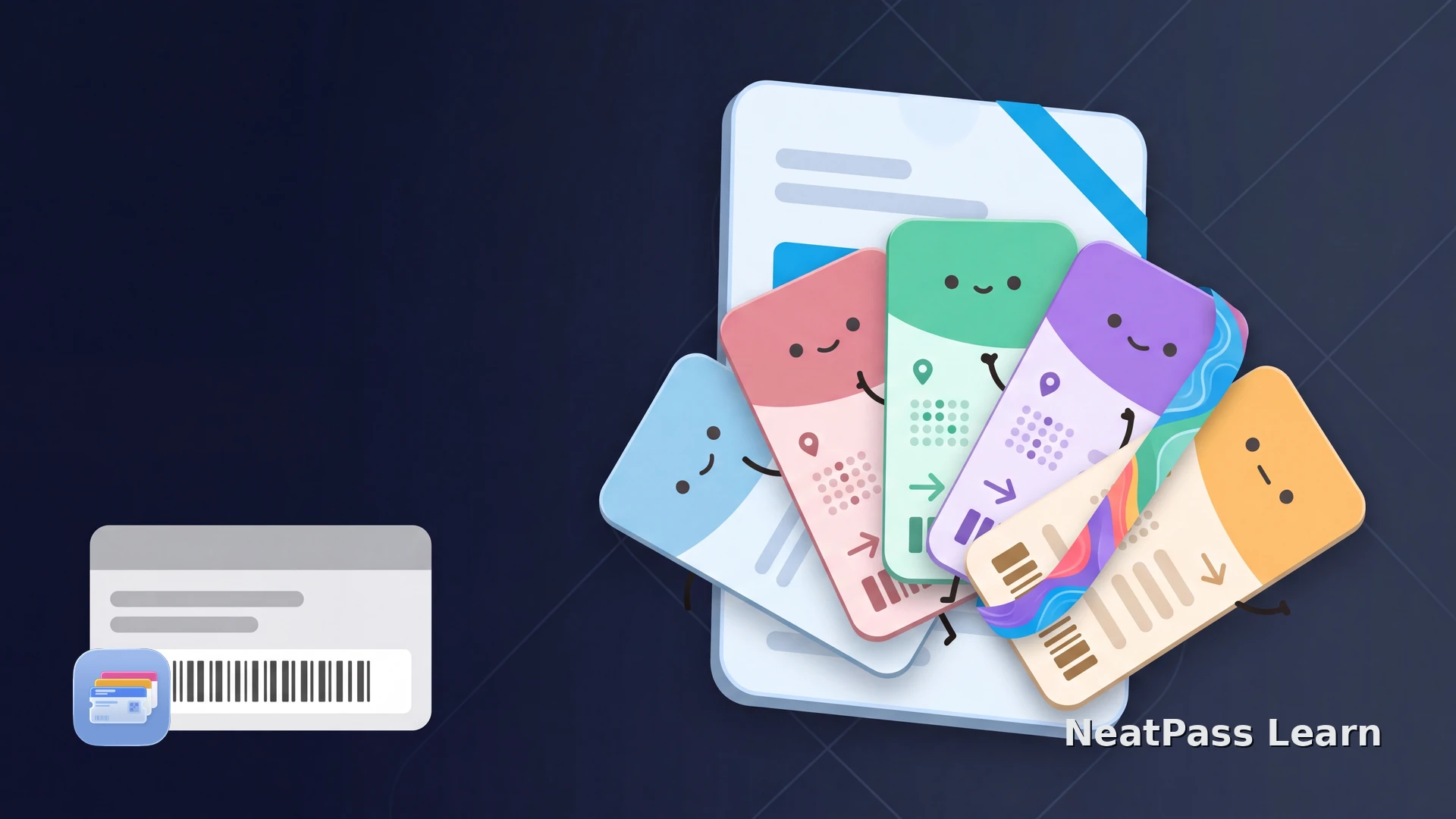
Wenn ein Ticket eine Saison oder eine Reihe zusammengehöriger Veranstaltungen abdeckt, kann iOS 26 jetzt jedes kommende Event im selben Poster Event Ticket anzeigen. Das Poster-Event-Design und die semantischen Event-Daten sind nicht neu in iOS 26; Apple hat sie mit iOS 18 eingeführt.
Wenn dein Ticketanbieter einen Apple-Wallet-Pass anbietet, nutze zuerst diese Bereitstellung. Fehlt sie, kann ein unterstütztes statisches Barcode-Ticket über NeatPass trotzdem einen praktischen Platz in Wallet erhalten.
Neu in iOS 26: Kommende Events
Mit kommenden Events erweitert iOS 26 die mit iOS 18 eingeführte Poster-Event-Ticket-Darstellung. Ein einziges Ticket kann eine Liste zusammengehöriger Veranstaltungen zeigen. Jede davon kann eine eigene Detailansicht öffnen mit:
- Einer eigenen Grafik, einem Datum sowie Orts- und Sitzplatzinformationen für die Veranstaltung.
- Einem eigenen Event-Guide mit passenden Details und Aktionen.
- Mehreren zusammengehörigen Veranstaltungen, die dasselbe Ticket abdeckt, etwa bei einer Dauerkarte oder einem Mehrfachzugang.
- Einem Aktivstatus, mit dem Wallet die gerade relevante Veranstaltung leicht auffindbar hält.
Direkt bereitgestellt oder später aktualisiert
Das passende Wallet-Format wählen
Poster Event Tickets sind semantische Layouts für unterstützte Sport- und Live-Performance-Tickets. Apple erlaubt in diesem Format keine Barcode- oder QR-Zugangsdaten. Poster Generic ist ein separates, mit iOS 27 eingeführtes Format und kann einen Barcode enthalten. Die Einschränkung von Poster Event gilt daher weder für Poster Generic noch für standardmäßige Wallet-Pässe.
Die Funktion für kommende Events ist Teil von Apples größerem Wallet-Release. Der Guide zu den iOS-26-Wallet-Funktionen erklärt die weiteren Wallet-Änderungen aus demselben Release.
Der beste Weg für dein Event-Ticket
Wähle den Weg, der die tatsächlichen Zugangsdaten deines Tickets erhält:
Zuerst die Wallet-Bereitstellung des Anbieters nutzen
Die Quelle prüfen
Importieren, prüfen und hinzufügen
Bring dein unterstütztes statisches Event-Ticket in Wallet
Mit NeatPass kannst du ganz einfach jedes Ticket, jeden Pass oder jede Kundenkarte in Apple Wallet umwandeln.
NeatPass für einen standardmäßigen Wallet-Pass nutzen
Wenn die native Wallet-Bereitstellung fehlt, macht NeatPass aus einem unterstützten statischen Barcode-Ticket einen praktischen standardmäßigen Apple-Wallet-Pass auf dem iPhone. Dynamische oder rotierende Zugangsdaten und Tickets, deren Einlassdaten sich ändern können, müssen im offiziellen Ablauf des Ausstellers bleiben.
Importiere die PDF, das Bild, den Screenshot oder die E-Mail, die du bereits nutzt. Die NeatPass-Importmethoden erklären jeden verfügbaren Weg in die App.
Prüfe, ob die Zugangsdaten in der Liste der NeatPass-Anleitung zu unterstützten Barcode-Formaten stehen, kontrolliere die importierten Details und folge dann den Schritten zum Wallet-Export aus NeatPass, um den fertigen Pass zu Apple Wallet hinzuzufügen.
Für ein Ticket, das mehrere Termine umfasst, bietet NeatPass eine NeatPass-Organisation mehrtägiger Veranstaltungen. Sie organisiert deinen standardmäßigen Pass und Zeitplan getrennt von Apples Liste kommender Events in einem Poster Event Ticket.
Nach dem Export bleibt der standardmäßige Pass in Wallet ohne Verbindung verfügbar. Der NeatPass-Guide zum Offline-Modus erklärt das Verhalten genauer.
Häufig gestellte Fragen
Halte dein unterstütztes Ticket in Wallet bereit
LadenDas passende Event-Ticket in Wallet
iOS 26 macht ein Poster Event Ticket besonders nützlich, wenn ein Ticket mehrere zusammengehörige Veranstaltungen abdeckt. Nutze den Wallet-Pass des Ausstellers, wenn er verfügbar ist. Wenn nicht, gibt NeatPass einem unterstützten statischen Barcode-Ticket einen übersichtlichen und leicht zugänglichen Platz in Apple Wallet.