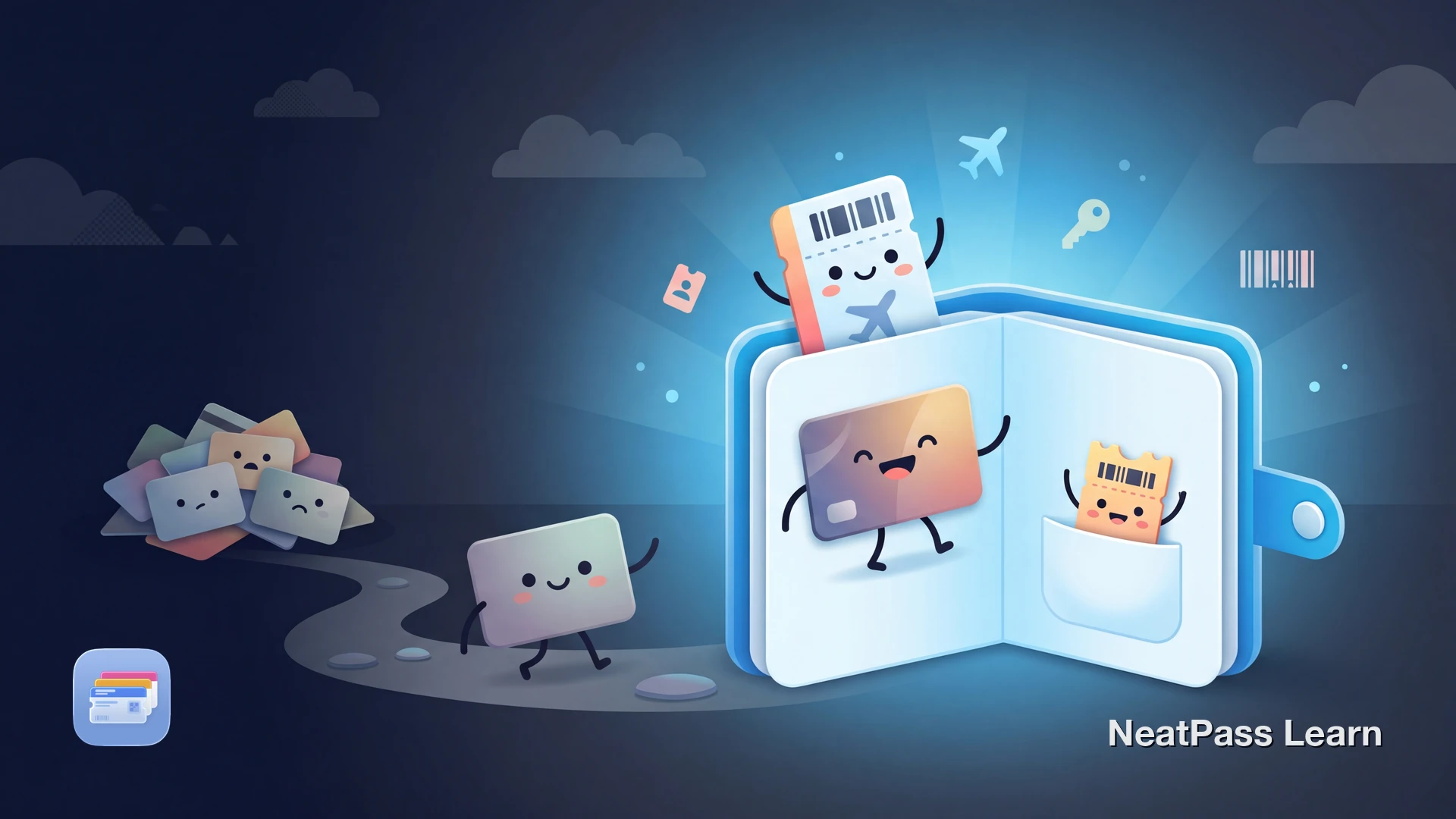
Apple Wallet kann mehr als Apple Pay. Laut Apple lassen sich in der Wallet-App geeignete Bordkarten, Veranstaltungstickets, Kundenkarten, Schlüssel, Ausweise und mehr an einem Ort auf deinem iPhone speichern.
Wenn du Apple Wallet noch nie richtig erkundet hast, zeigt dir dieser Leitfaden, was es kann, was es speichern kann und wie du es heute nutzen kannst.
Was ist Apple Wallet?
Apple Wallet ist die integrierte Wallet-App auf dem iPhone. Stell sie dir als digitale Version deines physischen Portemonnaies vor. Statt Plastikkarten, Papiertickets und ausgedruckte Bordkarten mit dir zu tragen, behältst du digitale Versionen geeigneter Inhalte in einer sicheren App.
Apple hat die App 2012 unter dem Namen Passbook eingeführt und sie mit iOS 9 in Wallet umbenannt. Seitdem hat sie sich von einem einfachen Pass-Speicher zu einem Hub für Zahlungen, Ausweisdokumente, Schlüssel und mehr entwickelt.
Wallet vs. Apple Pay
Was kann Apple Wallet speichern?
Apple Wallet unterstützt eine große Vielfalt an Pass-Typen. Hier sind die wichtigsten Kategorien:
Bordkarten und Nahverkehrskarten
Flug-Bordkarten, Zugtickets und ÖPNV-Karten von unterstützten Systemen wie Suica, PASMO und anderen
Veranstaltungstickets
Konzerttickets, Kinoeintritte, Sporttickets und Konferenz-Badges von Anbietern wie Ticketmaster und Eventbrite
Kunden- und Geschäftskarten
Treuekarten, Geschenkkarten, Gutscheine und Mitgliedskarten von teilnehmenden Händlern
Zahlungskarten und Schlüssel
Kredit- und Debitkarten für Apple Pay, plus Autoschlüssel, Hotelzimmerschlüssel und Hausschlüssel von kompatiblen Anbietern
Für einen tieferen Einblick in alle Pass-Typen, siehe alles, was du in Apple Wallet speichern kannst.
So fügst du Pässe zu Apple Wallet hinzu
Es gibt mehrere Wege, Pässe in dein Wallet zu bekommen. Die Methode hängt davon ab, woher dein Pass kommt.
Aus Apps und Websites
Button suchen
Tippen zum Hinzufügen
Im Wallet finden
Weitere Wege, Pässe hinzuzufügen
E-Mail-Anhänge
Tippe auf eine .pkpass-Datei im E-Mail-Anhang oder öffne einen Wallet-kompatiblen Link in einer Bestätigungs-E-Mail
Websites und QR-Codes
Manche Websites zeigen einen QR-Code oder direkten Link, der einen Pass zu deinem Wallet hinzufügt, wenn du tippst oder scannst
Kamera-Scan
Richte deine iPhone-Kamera auf einen unterstützten QR-Code und tippe auf die Benachrichtigung, um ihn direkt zu Wallet hinzuzufügen
AirDrop
Empfange einen Pass von einem anderen iPhone-Nutzer per AirDrop. Halte die Geräte nah zusammen und akzeptiere die Übertragung
Karten ohne native Wallet-Unterstützung hinzufügen
Einige Treueprogramme, Fitnessstudio-Mitgliedschaften und andere Karten bieten keinen Zu Apple Wallet hinzufügen-Button. Wenn die Karte einen unterstützten Barcode hat, kann NeatPass helfen, daraus einen Wallet-Pass zu machen.
NeatPass ermöglicht es dir, unterstützte Barcode-Formate in einen Apple Wallet Pass umzuwandeln. Scanne oder fotografiere den Barcode, und NeatPass erstellt einen Pass, der die Barcode-Daten für die Wallet-kompatible Nutzung beibehält.
Karte scannen
Pass anpassen
Zu Wallet hinzufügen
NeatPass unterstützt die Barcode-Formate in der unterstützten Barcodes, oder folge der Anleitung zum Erstellen deines ersten Passes.
Bringe deine Karten in Apple Wallet
Mit NeatPass kannst du ganz einfach jedes Ticket, jeden Pass oder jede Kundenkarte in Apple Wallet umwandeln.
Tipps für den Einstieg
Sobald du ein paar Pässe in Apple Wallet hast, helfen dir diese Tipps, das Beste aus der App herauszuholen.
Pass-Benachrichtigungen prüfen
Unterstützte Pässe können je nach Zeit oder Ort erscheinen, zum Beispiel eine Bordkarte in Flughafennähe oder eine Kundenkarte im Geschäft
Benachrichtigungen aktivieren
Apple Wallet kann deine Bordkarte anzeigen, wenn du am Flughafen ankommst, oder deine Kundenkarte, wenn du ein Geschäft betrittst
Express Transit ausprobieren
Wenn du eine unterstützte Nahverkehrskarte nutzt, aktiviere den Express-Modus, um durch Schranken zu tippen, ohne dein iPhone zu entsperren
Alles funktioniert offline
Alle Pässe in Apple Wallet werden lokal auf deinem iPhone gespeichert. Keine Internetverbindung nötig, um einen Barcode an der Kasse anzuzeigen
Wenn du zusätzlich NeatPass nutzt, sieh dir an, wie Sperrbildschirm-Widgets deine Pässe anzeigen können.
Offline-Zugriff
Häufig gestellte Fragen
Beginne noch heute mit Apple Wallet
LadenDein Wallet, vereinfacht
Apple Wallet ersetzt erstaunlich viel von dem, was du in deinem physischen Portemonnaie mit dir trägst. Bordkarten, Veranstaltungstickets, Kundenkarten, Nahverkehrspässe und sogar Schlüssel und Ausweise können alle auf deinem iPhone leben, erreichbar mit einem Tippen oder Blick.
Fang mit einer unterstützten Bordkarte oder einem Veranstaltungsticket an, sobald du die Option „Zu Apple Wallet hinzufügen“ siehst. Wenn eine Karte nur einen unterstützten Barcode hat, kann NeatPass dir helfen, daraus einen Wallet-Pass zu machen.