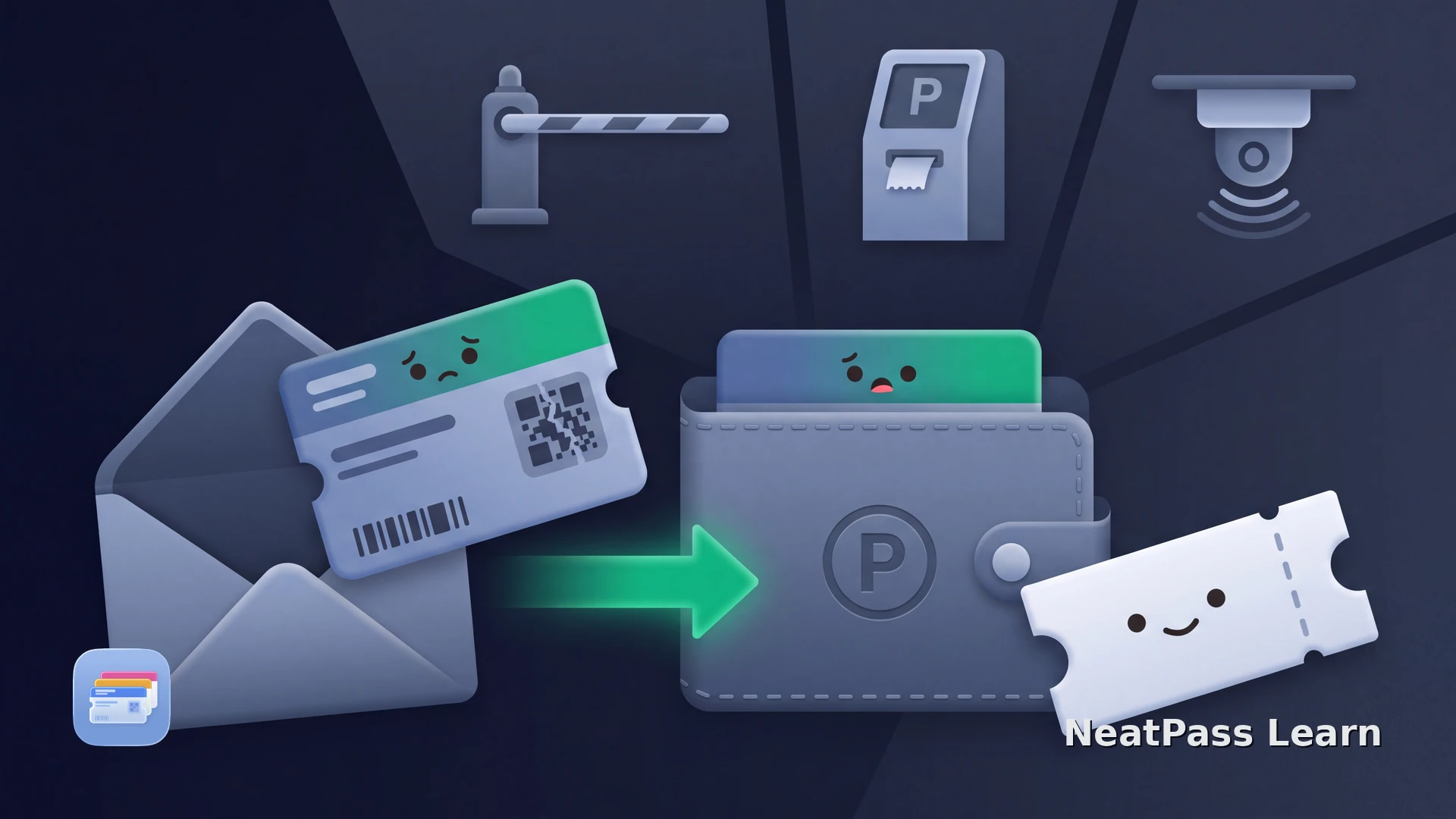
Der QR-Code für deine Flughafenparkplatz-Buchung kommt oft per E-Mail oder PDF. In Apple Wallet sparst du dir die Suche nach der Bestätigung, wenn du an der Schranke stehst oder von deiner Reise zurückkommst.
Enthält deine Buchung „Zu Apple Wallet hinzufügen“, nutze diese Option. Andernfalls kann NeatPass den QR-Code der Buchung in einen Wallet-Pass umwandeln, den du auf deinem iPhone schnell findest.
Den Parkpass bei deinen Reiseunterlagen aufbewahren
NeatPass verwandelt den QR-Code deiner Parkbestätigung in einen Wallet-Pass. Die App liest das Dokument aus und lässt dich die Buchungsangaben vor dem Hinzufügen prüfen. Du kannst einen eindeutigen Titel wählen, hilfreiche Referenzangaben ergänzen und das Design so anpassen, dass du den Pass leicht von deiner Bordkarte unterscheidest.
Ein Name wie „Flughafen Langzeitparken, Septemberreise“ kann hilfreicher sein als die Betreffzeile der Buchungs-E-Mail. Ergänze den Parkplatznamen und gleiche Ein- und Ausfahrtsdatum mit der Bestätigung ab. Bei Reservierungen für mehrere Reisen helfen dir diese Angaben, nach der Rückkehr den richtigen Code zu wählen.
Den QR-Code der aktuellen Buchung verwenden
Öffne die neueste Bestätigung und suche den Code, den du laut Anbieter vorzeigen sollst. Du kannst eine PDF, einen Screenshot oder ein Foto in NeatPass importieren. Lass den gesamten Barcode sichtbar. Die Barcode-Übersicht zeigt die unterstützten Formate.
Hinweise zur Ein- und Ausfahrt beachten
Den Parkplatzcode zu Wallet hinzufügen
Bestätigung importieren
Buchungscode prüfen
Den Pass eindeutig benennen
Pass hinzufügen und öffnen
Die Import-Methoden erklären PDFs und Bilder. Zu Wallet hinzufügen beschreibt die Bestätigung und mit einem angepassten Design erkennst du deinen Pass leichter.
Den Code im richtigen Moment finden
NeatPass bewahrt die Daten des Buchungsbarcodes im Wallet-Pass. Öffne ihn, wenn die Schranke den QR-Code verlangt. Verwendet deine Buchung Kennzeichenerkennung, folge dem normalen Einfahrtsablauf und halte den Code bereit, falls der Anbieter ihn als Alternative nennt.
Bewahre die Bestätigung und Buchungsnummer für Rückfragen am Parkplatz auf. NeatPass speichert das Original beim Pass; mit Original anzeigen rufst du es auf. Mehr erfährst du zum Offline-Zugriff und in der Datenschutzerklärung der App.
Auch die Rückfahrt vorbereiten
Prüfe vor dem Verlassen des Parkplatzes, was du bei deiner Rückkehr brauchst. An der Ausfahrt kann derselbe Reservierungscode verwendet werden. Möglicherweise sollst du laut Buchung aber auch das bei der Ankunft ausgegebene Ticket aufbewahren. Halte diesen Hinweis und deine Buchungsnummer bei den leicht erreichbaren Reiseunterlagen bereit.
Halte das Fahrzeug an der Schranke an, bevor du den Pass öffnest, und zeige den Code an der vorgesehenen Stelle des Lesegeräts. Bleibt die Schranke geschlossen, nutze die Gegensprechanlage und nenne deine Buchungsnummer. Mit der Originalbestätigung in NeatPass kannst du Parkplatz, Daten und Buchungsangaben während des Gesprächs prüfen.
Deinen Parkplatz-QR-Code zu Wallet hinzufügen
Importiere deine Parkbestätigung und halte den Buchungs-QR-Code an der Schranke griffbereit.
Häufige Fragen
Dein Parkplatzcode bereit für die Reise
Füge deine aktuelle Parkbestätigung zu NeatPass hinzu, wenn du die übrigen Reiseunterlagen vorbereitest. Prüfe die Daten, wähle einen eindeutigen Passnamen und öffne den gespeicherten Code vor der Abfahrt einmal. So findest du ihn in Wallet schnell für die Schritte bei Ein- oder Ausfahrt, die deinen Buchungs-QR-Code verwenden.