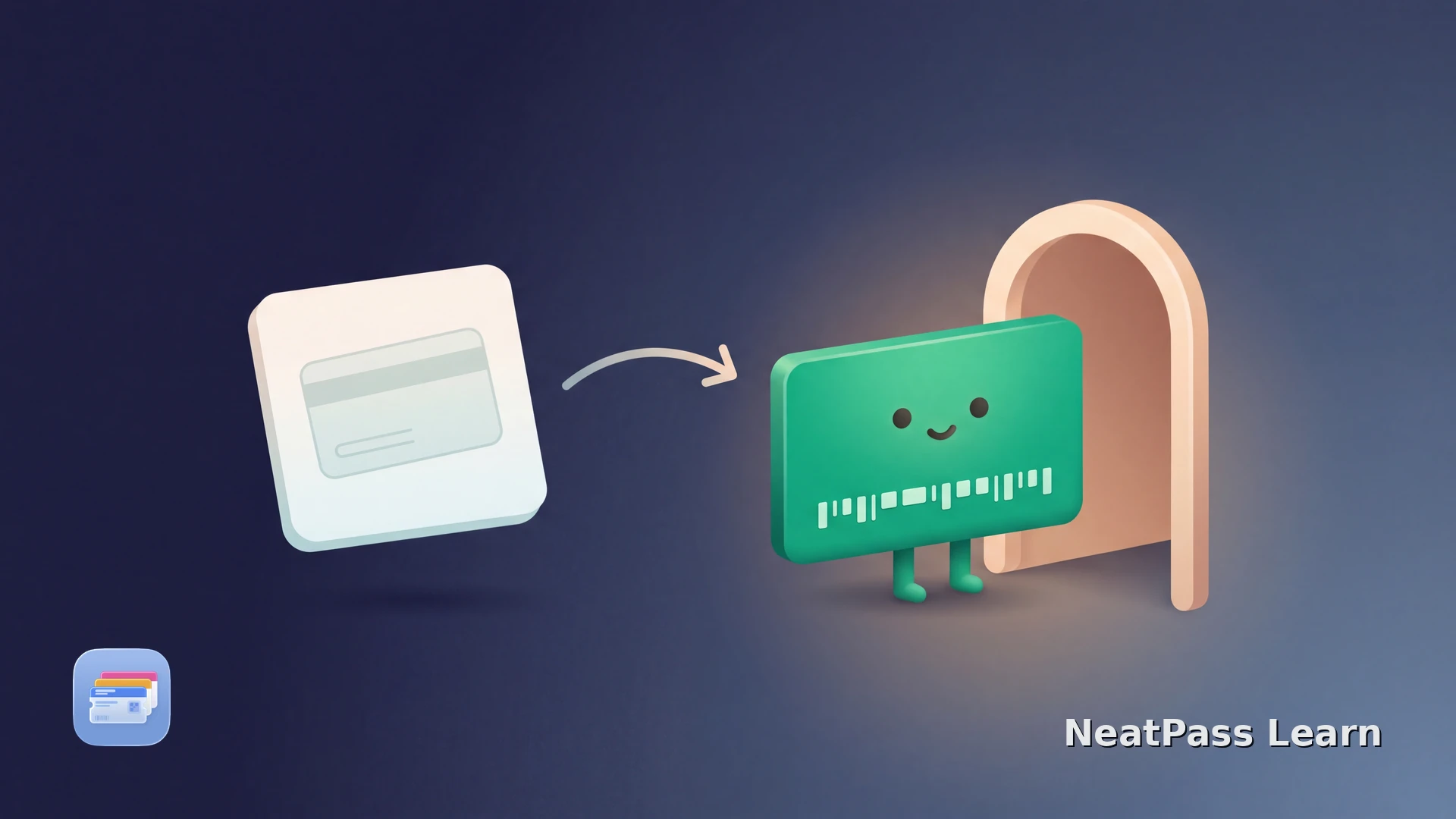
Eine Mitgliedskarte als Screenshot ist praktisch, bis du sie bei jedem Besuch erneut suchen musst. In Apple Wallet bekommt der Barcode deiner Fitnessstudio-, Vereins- oder Bibliothekskarte einen leicht erreichbaren Platz.
Prüfe, ob der Anbieter bereits „Zu Apple Wallet hinzufügen“ anbietet. Falls nicht, kann NeatPass den Mitglieder-Barcode aus einem Screenshot lesen und einen Pass mit denselben Barcode-Daten erstellen.
Aus dem Mitgliedskarten-Screenshot wird ein praktischer Pass
NeatPass liest den unterstützten Barcode und die Kartenangaben aus dem Bild und erstellt einen Wallet-Pass, den du prüfen und anpassen kannst. Ein eindeutiger Titel und die benötigten Mitgliedsdaten helfen beim Einchecken. So musst du nicht bei jedem Besuch in den ursprünglichen Screenshot hineinzoomen.
Benenne eine Fitnessstudio-Karte nach dem Studio und gegebenenfalls der Filiale, wenn du mehrere besuchst. Bei Bibliotheken oder Vereinen hilft ein passender Mitgliedsname oder ein Kartendetail, um den Pass von anderen zu unterscheiden. In NeatPass kannst du neben dem Text auch Farben und Design ändern und so mehrere Mitgliedschaften leichter auf einen Blick erkennen.
Einen klaren Karten-Screenshot auswählen
Erfasse den vollständigen Barcode mit etwas Platz um die Ränder. Lass den Mitgliedsnamen oder die Kartennummer sichtbar, wenn sie hilfreich sind, und prüfe die unterstützten Barcode-Formate. Auch ein Foto eines gedruckten Barcodes lässt sich importieren.
Für Karten mit gleichbleibendem Barcode
Deine Mitgliedskarte zu Wallet hinzufügen
Bild importieren
Karte prüfen
Zu Apple Wallet hinzufügen
Die Anleitung zu den Import-Methoden erklärt Screenshots und Fotos. Mit der Teilen-Erweiterung sendest du eine Karte aus einer anderen App. Danach folgt Zu Wallet hinzufügen.
Bereit für deinen nächsten Besuch
Öffne deine Karte in Wallet und zeige den Barcode beim Einchecken. NeatPass bewahrt die Daten aus deinem Screenshot, sodass ein kompatibler Scanner denselben Mitgliedswert liest. Ein eindeutiger Name und ein eigenes Design unterscheiden sie von deinen anderen Karten.
Der Screenshot wird auf deinem iPhone verarbeitet und das Original bleibt beim Pass. Mit Original anzeigen findest du weitere Kartendetails. Mehr dazu steht in der Datenschutz-FAQ.
Den Pass für den ersten Besuch vorbereiten
Öffne den gespeicherten Wallet-Pass vor dem Eingang und vergleiche die Mitgliedsdaten mit der Quelle. Zeige am Barcode-Lesegerät den vollständigen Code auf dem Bildschirm. Prüft der Anbieter zusätzlich einen Namen oder ein Foto, halte das ursprüngliche Mitgliedsdokument für diesen Teil des Einlasses bereit.
Erkennt NeatPass den Barcode nicht, versuche es mit dem Original-Screenshot oder einem schärferen Foto bei gleichmäßiger Beleuchtung. Der ganze Code und der freie Rand darum müssen sichtbar sein. Manche Karten tragen den Barcode auf der Rückseite. Fotografiere dann diese Seite, wenn vorne nur die Mitgliedsnummer steht.
Deine Mitgliedskarte zu Wallet hinzufügen
Importiere den Barcode deiner Mitgliedskarte und halte sie beim nächsten Besuch griffbereit.
Häufige Fragen
Deine Mitgliedskarte griffbereit
NeatPass gibt einem unterstützten Mitgliedskarten-Screenshot einen leicht erkennbaren Platz in Apple Wallet. Prüfe die Karte, wähle einen passenden Titel und ein Design und halte sie für den nächsten Besuch bereit. Bei mehreren Mitgliedschaften machen sorgfältig gewählte Namen die gesamte Sammlung übersichtlicher.